

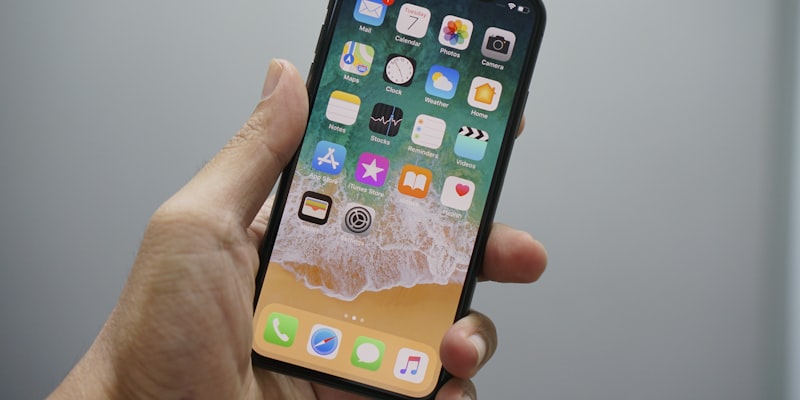
L’iPhone è uno degli smartphone più accessibili del mercato, ma bisogna sapere attivare le opzioni giuste. Questo tutorial La guida passo dopo passo nella configurazione dell’accessibilità.
Nota di trasparenza: Questo articolo contiene link di affiliazione Amazon.
Passo 1: Ingrandire il testo ovunque
Impostazioni > Accessibilità > Schermo e dimensione testo > Dimensioni testo più grandi. Attivi il testo in grassetto. Per le icone: Impostazioni > Schermo e luminosità > Zoom schermo.
Passo 2: Migliorare il contrasto
Impostazioni > Accessibilità > Schermo e dimensione testo: attivi Aumenta contrasto e Riduci trasparenza. Attivi la modalità scura in Schermo e luminosità.
Passo 3: Lo Zoom per i dettagli
Impostazioni > Accessibilità > Zoom. Tocchi due volte con tre dita per zoomare. La modalità finestra è più pratica per la lettura puntuale.
Passo 4: AssistiveTouch, il pulsante magico
Impostazioni > Accessibilità > Tocco > AssistiveTouch. Un cerchio grigio appare sullo schermo per accedere alle funzioni senza usare i pulsanti fisici.
Passo 5: VoiceOver, per gli ipovedenti
Solo se il Suo familiare è realmente ipovedente. Modifica completamente l’interazione. Alternativa più dolce: Impostazioni > Accessibilità > Contenuto parlato > Leggi schermo.
Passo 6: Semplificare la schermata Home
Elimini le app inutili. Crei un’unica schermata con: Telefono, Messaggi, FaceTime, Safari, Foto, Fotocamera, Meteo, Orologio.
Passo 7: Configurare Siri
Impostazioni > Siri e ricerca > attivi “Ehi Siri”. Comandi utili: “Ehi Siri, chiama [nome]”, “Ehi Siri, che ore sono?”, “Ehi Siri, ricordami di prendere le medicine alle 8”.
Nota editoriale
Fonti consultate: Rapporto accessibilità Apple 2024, American Foundation for the Blind 2024, studi su leggibilità degli schermi.
Data di verifica: 26 marzo 2026
Conflitti di interesse: questo articolo contiene link di affiliazione Amazon.
Questions fréquentes
-
Vada in Impostazioni, poi Accessibilità, poi Schermo e dimensione testo. Attivi 'Dimensioni testo più grandi' e sposti il cursore verso destra. Attivi anche il testo in grassetto per una migliore leggibilità.
-
AssistiveTouch mostra un pulsante fluttuante sullo schermo che dà accesso alle funzioni principali senza usare i pulsanti fisici. È utile per chi ha difficoltà a premere il pulsante laterale o a fare gesti complessi.
-
Vada in Impostazioni, Accessibilità, Zoom, e lo attivi. Poi tocchi due volte con tre dita per zoomare su qualsiasi contenuto.
-
No, VoiceOver è progettato per persone non vedenti o ipovedenti gravi. Modifica completamente l'interazione con lo schermo. Per un anziano che vede ancora, preferisca lo zoom e l'ingrandimento del testo.
-
Sì, da iOS 18 la modalità di accessibilità assistita semplifica radicalmente l'interfaccia. Può anche eliminare le app inutili, raggruppare le essenziali su un'unica schermata e ingrandire le icone.