

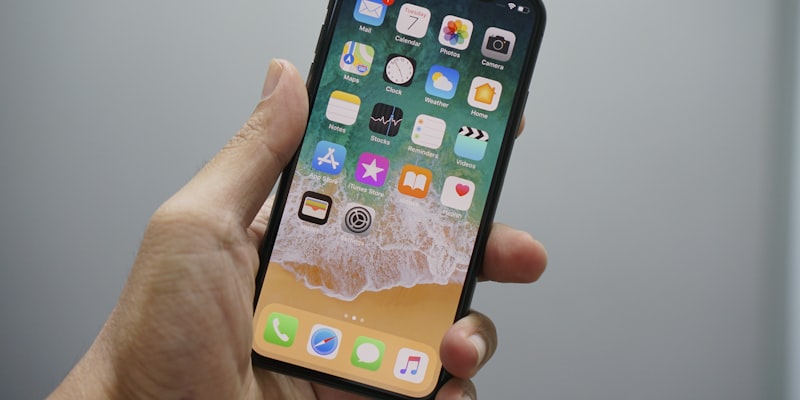
Das iPhone ist eines der zugänglichsten Smartphones auf dem Markt, aber man muss wissen, welche Optionen man aktivieren sollte. Diese Anleitung führt Sie Schritt für Schritt durch die Konfiguration der Bedienungshilfen, um das iPhone eines Seniors komfortabel, lesbar und einfach zu bedienen zu machen.
Transparenzhinweis: Dieser Artikel enthält Amazon-Affiliate-Links. Bei einem Kauf über diese Links erhalten wir eine kleine Provision ohne zusätzliche Kosten für Sie.
Apple investiert seit über 15 Jahren stark in Barrierefreiheit. Mehr als 50 Bedienungshilfen sind in iOS integriert, alle kostenlos und ohne App-Installation aktivierbar. Laut der American Foundation for the Blind (Bericht 2024) ist das iPhone das am besten bewertete Smartphone für Barrierefreiheit.
Schritt 1: Text überall vergrößern
Schriftgröße erhöhen
- Öffnen Sie Einstellungen > Bedienungshilfen > Anzeige & Textgröße
- Tippen Sie auf Größere Schriftgrößen und aktivieren Sie es
- Schieben Sie den Regler nach rechts
Fettdruck aktivieren
Einstellungen > Bedienungshilfen > Anzeige & Textgröße > Fetter Text aktivieren
Symbole und Oberfläche vergrößern
Einstellungen > Anzeige & Helligkeit > Anzeigezoom > Größerer Text
Schritt 2: Kontrast und Lesbarkeit verbessern
- Einstellungen > Bedienungshilfen > Anzeige & Textgröße > Kontrast erhöhen aktivieren
- Transparenz reduzieren aktivieren
- Dunkelmodus: Einstellungen > Anzeige & Helligkeit > Dunkel
Tasten ohne Farben unterscheiden
Einstellungen > Bedienungshilfen > Anzeige & Textgröße > Ohne Farben differenzieren und Tastenformen aktivieren
Schritt 3: Zoom für Details
- Einstellungen > Bedienungshilfen > Zoom aktivieren
- Doppeltippen mit drei Fingern zum Zoomen
- Fenster-Zoom: In den Zoom-Einstellungen > Zoombereich > Fenster-Zoom wählen
Schritt 4: AssistiveTouch
- Einstellungen > Bedienungshilfen > Tippen > AssistiveTouch aktivieren
- Hauptmenü anpassen: bis zu 8 Symbole hinzufügen
- Empfehlungen: Home, Lautstärke +/-, Bildschirmfoto, Bildschirm sperren, Kontrollzentrum
Schritt 5: VoiceOver für sehbehinderte Senioren
Achtung: VoiceOver ändert die gesamte Interaktion. Nur aktivieren, wenn der Senior wirklich sehbehindert ist.
Alternative: Bildschirm vorlesen
Einstellungen > Bedienungshilfen > Gesprochene Inhalte > Bildschirminhalt vorlesen aktivieren. Mit zwei Fingern von oben nach unten streichen, um den Inhalt vorlesen zu lassen.
Schritt 6: Startbildschirm vereinfachen
- Ungenutzte Apps löschen
- Einen minimalistischen Bildschirm erstellen: Telefon, Nachrichten, FaceTime, Safari, Fotos, Kamera, Wetter, Uhr
- Unterstützter Zugriff (iOS 17+): Einstellungen > Bedienungshilfen > Unterstützter Zugriff
Schritt 7: Siri für Sprachbefehle
- Einstellungen > Siri & Suchen > “Hey Siri” aktivieren
- Nützliche Befehle: “Hey Siri, ruf [Name] an”, “Hey Siri, wie spät ist es?”, “Hey Siri, stelle einen Timer auf 10 Minuten”, “Hey Siri, erinnere mich an meine Medikamente um 8 Uhr”
Übersicht der Einstellungen nach Bedarf
| Bedarf | Einstellung | Wo zu finden |
|---|---|---|
| Text zu klein | Größere Schriftgrößen | Bedienungshilfen > Anzeige |
| Symbole zu klein | Anzeigezoom | Anzeige & Helligkeit |
| Kontrast unzureichend | Kontrast erhöhen | Bedienungshilfen > Anzeige |
| Physische Tasten schwierig | AssistiveTouch | Bedienungshilfen > Tippen |
| Leseschwierigkeiten | Bildschirm vorlesen | Bedienungshilfen > Gesprochene Inhalte |
| Schwere Sehbehinderung | VoiceOver | Bedienungshilfen > VoiceOver |
| Oberfläche zu komplex | Unterstützter Zugriff | Bedienungshilfen |
| Sprachsteuerung | Siri | Siri & Suchen |
Redaktionelle Anmerkung
Quellen: Apple Barrierefreiheitsbericht 2024, CREDOC 2024, American Foundation for the Blind 2024, Universität Cambridge 2023, INSERM 2023.
Einschränkungen: Anweisungen für iOS 17/18. Menüs können je nach iOS-Version und iPhone-Modell variieren.
Überprüfungsdatum: 26. März 2026
Interessenkonflikte: Dieser Artikel enthält Amazon-Affiliate-Links.
Questions fréquentes
-
Gehen Sie zu Einstellungen, dann Bedienungshilfen, dann Anzeige & Textgröße. Aktivieren Sie 'Größere Schriftgrößen' und schieben Sie den Regler nach rechts. Aktivieren Sie auch Fettdruck für bessere Lesbarkeit.
-
AssistiveTouch zeigt eine schwebende Taste auf dem Bildschirm, die Zugriff auf Hauptfunktionen gibt, ohne physische Tasten zu verwenden. Nützlich für Senioren, die Schwierigkeiten haben, die Seitentaste zu drücken oder komplexe Gesten auszuführen.
-
Gehen Sie zu Einstellungen, Bedienungshilfen, Zoom und aktivieren Sie ihn. Doppeltippen Sie dann mit drei Fingern zum Zoomen. Ziehen Sie mit drei Fingern, um im vergrößerten Bereich zu navigieren.
-
Nein, VoiceOver ist für blinde oder stark sehbehinderte Personen konzipiert. Es ändert die gesamte Bildschirminteraktion. Für einen Senior, der noch sehen kann, sind Zoom, Textvergrößerung und erhöhter Kontrast besser geeignet.
-
Ja, seit iOS 18 vereinfacht der Modus 'Unterstützter Zugriff' die Oberfläche radikal. Ansonsten können Sie ungenutzte Apps entfernen, die wichtigsten auf einem Bildschirm gruppieren und Symbole vergrößern.