

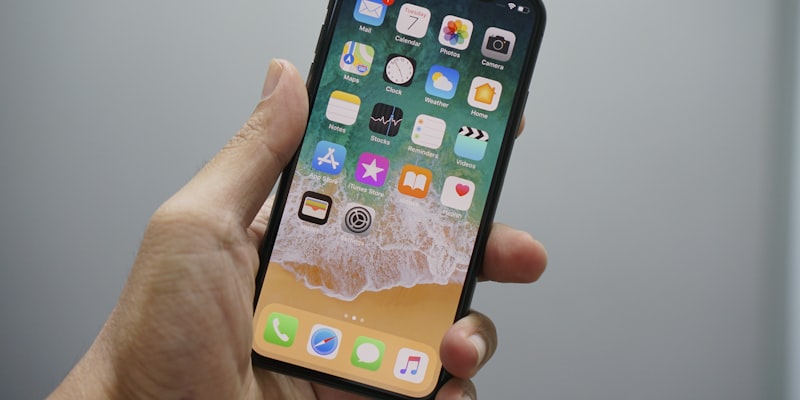
El iPhone es uno de los smartphones más accesibles del mercado, pero aún hay que saber activar las opciones correctas. Este tutorial le guía paso a paso en la configuración de los ajustes de accesibilidad para hacer el iPhone de una persona mayor cómodo, legible y fácil de usar en el día a día.
Nota de transparencia: Este artículo contiene enlaces de afiliados de Amazon. Si realiza una compra a través de estos enlaces, recibimos una pequeña comisión sin coste adicional para usted. Esto nos ayuda a mantener este sitio gratuito y actualizado.
Apple invierte considerablemente en accesibilidad desde hace más de 15 años. En la WWDC 2024, Craig Federighi anunció que más de 50 funciones de accesibilidad están integradas en iOS, todas gratuitas y activables sin instalar ninguna aplicación. Según la American Foundation for the Blind (informe 2024), el iPhone es el smartphone mejor valorado en accesibilidad por delante de Samsung y Google.
Para las personas mayores, estas opciones representan una verdadera diferencia en el día a día. Según datos de estudios europeos sobre uso digital (2024), solo un pequeño porcentaje de los mayores con iPhone ha activado alguna opción de accesibilidad. Es decir, la gran mayoría no utiliza las herramientas que harían su experiencia mucho mejor.
Esta guía cubre las opciones más útiles para una persona mayor, de la más sencilla a la más avanzada.
Paso 1: Agrandar el texto en todas partes
Es el ajuste más solicitado y más útil. Así se hace.
Aumentar el tamaño de la fuente
- Abra Ajustes (el icono gris con engranajes)
- Pulse en Accesibilidad
- Pulse en Pantalla y tamaño del texto
- Pulse en Tamaños de texto más grandes
- Active el botón Tamaños de texto más grandes
- Desplace el cursor hacia la derecha hasta obtener un tamaño cómodo
El texto se agranda inmediatamente en todas las aplicaciones compatibles (Mensajes, Mail, Safari, Notas, Contactos, Calendario y la mayoría de aplicaciones bien diseñadas).
Activar el texto en negrita
Siempre en Accesibilidad > Pantalla y tamaño del texto:
- Active Texto en negrita
- El iPhone se reinicia brevemente
El texto en negrita mejora considerablemente la legibilidad, especialmente en pantallas pequeñas. Según un estudio de la Universidad de Cambridge (2023) sobre la legibilidad de las pantallas en personas mayores de 65 años, el texto en negrita aumenta la velocidad de lectura un 18 % de media.
Agrandar los iconos y la interfaz
- Vaya a Ajustes > Pantalla y brillo
- Pulse en Zoom de pantalla
- Seleccione Texto más grande
- Confirme pulsando Usar el zoom
Este ajuste agranda los iconos de la pantalla de inicio, los botones y todos los elementos de la interfaz. Es un complemento indispensable al aumento del texto.
Paso 2: Mejorar el contraste y la legibilidad
Un texto más grande está bien. Un texto más grande Y con más contraste está aún mejor.
Aumentar el contraste
- Ajustes > Accesibilidad > Pantalla y tamaño del texto
- Active Aumentar el contraste
- Active Reducir la transparencia
La reducción de transparencia elimina los efectos de desenfoque de fondo que dificultan la lectura del texto, especialmente en el Centro de control y las notificaciones.
Activar el modo oscuro para el confort visual
- Ajustes > Pantalla y brillo
- Seleccione Oscuro
- O active Automático para cambiar automáticamente por la noche
El modo oscuro muestra texto claro sobre fondo oscuro. Reduce la fatiga ocular, especialmente por la noche.
Diferenciar los botones sin colores
Para personas mayores daltónicas o que distinguen mal los colores:
- Ajustes > Accesibilidad > Pantalla y tamaño del texto
- Active Diferenciar sin color
- Active Formas de botones (añade un subrayado a los enlaces clicables)
Paso 3: El Zoom para ver los detalles
El zoom del iPhone es diferente al aumento del texto. Permite hacer zoom en cualquier parte de la pantalla, incluidas imágenes, botones y contenidos que no se agrandan con el tamaño de fuente.
Activar el zoom
- Ajustes > Accesibilidad > Zoom
- Active Zoom
Cómo usarlo
- Toque dos veces con tres dedos para hacer/deshacer zoom
- Deslice con tres dedos para navegar por la pantalla ampliada
- Toque dos veces con tres dedos y mantenga, luego deslice arriba o abajo para ajustar el nivel de zoom
Configurar el zoom en modo ventana
Por defecto, el zoom amplía toda la pantalla. El modo ventana suele ser más práctico:
- En los ajustes del Zoom, pulse en Región del zoom
- Seleccione Zoom en ventana
- Aparece una lupa rectangular en la pantalla, que se puede mover con un dedo
Este modo es especialmente adecuado para leer caracteres pequeños de correos o páginas web sin perder el contexto de la página.
Paso 4: AssistiveTouch, el botón mágico
AssistiveTouch es una función poco conocida que puede transformar la experiencia de una persona mayor con el iPhone. Muestra un pequeño botón flotante en la pantalla, siempre accesible, que da acceso a las funciones principales sin usar los botones físicos.
Por qué es útil para una persona mayor
- No necesita pulsar el botón lateral (que puede ser difícil de encontrar o presionar con dedos artríticos)
- Acceso rápido al Centro de control, notificaciones, volumen
- Posibilidad de crear atajos personalizados (llamar a un contacto, hacer una captura de pantalla, bloquear la pantalla)
- Sustituye los gestos complejos (deslizar desde abajo, deslizar desde la esquina) por simples toques
Cómo activarlo
- Ajustes > Accesibilidad > Tocar
- Pulse en AssistiveTouch
- Active AssistiveTouch
- Aparece un pequeño círculo gris en la pantalla
Personalizar los atajos
- En los ajustes de AssistiveTouch, pulse en Menú de nivel superior
- Puede añadir hasta 8 iconos
- Sugerencias para una persona mayor:
- Inicio: volver a la pantalla de inicio
- Volumen + y Volumen -: más fácil que los botones laterales
- Captura de pantalla: útil para enviar a un familiar lo que ve en pantalla
- Bloquear pantalla: apagar la pantalla sin el botón lateral
- Centro de control: acceder al WiFi, modo avión, linterna
Según Apple (informe de accesibilidad 2024), AssistiveTouch es la tercera función de accesibilidad más utilizada por los mayores de 65 años, después del aumento del texto y el zoom.
Paso 5: VoiceOver, para personas mayores con baja visión
VoiceOver es el lector de pantalla integrado en el iPhone. Lee en voz alta todo lo que se muestra en pantalla. Es una herramienta diseñada para personas ciegas o con muy baja visión.
Atención: VoiceOver modifica completamente la interacción
Cuando VoiceOver está activado:
- Un toque simple selecciona un elemento y lo lee en voz alta
- Un doble toque activa el elemento seleccionado (equivalente al toque normal)
- Un deslizamiento a la derecha pasa al siguiente elemento
- Un deslizamiento a la izquierda vuelve al elemento anterior
Este cambio de interacción es muy desconcertante si no se está preparado. Actívelo solo si su familiar tiene realmente baja visión y está listo para aprender los nuevos gestos.
Cómo activarlo
- Ajustes > Accesibilidad > VoiceOver
- Active VoiceOver
- El iPhone lee inmediatamente las instrucciones en voz alta
Configurar VoiceOver para una persona mayor
- Velocidad de la voz: reduzca el ritmo en los ajustes de VoiceOver (cursor “Velocidad de habla” hacia la izquierda)
- Voz: elija una voz natural en español en las opciones de voz
- Nivel de detalle: reduzca el nivel de detalle para evitar que VoiceOver lea demasiados datos técnicos
La alternativa: Leer pantalla
Para una persona mayor que aún ve pero tiene dificultades para leer:
- Ajustes > Accesibilidad > Contenido hablado
- Active Leer pantalla
- Desde ahora, un deslizamiento de dos dedos de arriba abajo de la pantalla lee todo el contenido en voz alta
Es una alternativa mucho más suave que VoiceOver: el teléfono funciona normalmente, y la lectura solo se activa cuando se desea.
Paso 6: Simplificar la pantalla de inicio
Eliminar las aplicaciones innecesarias
Mantenga el dedo sobre una aplicación, luego pulse “Eliminar app”. Conserve únicamente las aplicaciones que su familiar utilice realmente.
Organizar una pantalla de inicio minimalista
Cree una sola pantalla con las aplicaciones esenciales:
- Primera fila: Teléfono, Mensajes, FaceTime
- Segunda fila: Safari, Fotos, Cámara
- Tercera fila: Tiempo, Reloj, Salud
- Barra inferior: Teléfono, Mensajes, Safari, Fotos
El modo de accesibilidad asistida (iOS 17+)
Desde iOS 17, Apple ofrece un modo de accesibilidad asistida que simplifica radicalmente la interfaz:
- Ajustes > Accesibilidad > Accesibilidad asistida
- Siga la configuración guiada
Este modo muestra iconos muy grandes (4 por pantalla), simplifica las aplicaciones Mensajes y Teléfono, y reduce las opciones al mínimo necesario.
Paso 7: Configurar Siri para los comandos de voz
Siri permite hacer llamadas, enviar mensajes, iniciar un temporizador o hacer preguntas sin tocar la pantalla.
Activar “Oye Siri”
- Ajustes > Siri y búsqueda
- Active Escuchar “Oye Siri”
- Siga la configuración de voz (el iPhone le pide repetir varias frases)
Los comandos de Siri más útiles para una persona mayor
- “Oye Siri, llama a [nombre]”
- “Oye Siri, ¿qué hora es?”
- “Oye Siri, ¿qué tiempo hará mañana?”
- “Oye Siri, pon un temporizador de 10 minutos”
- “Oye Siri, lee mis mensajes”
- “Oye Siri, recuérdame tomar mis medicamentos a las 8”
Truco: crear recordatorios de medicamentos con Siri
Los recordatorios de medicamentos son una función muy apreciada por las personas mayores. Desde iOS 16, la aplicación Salud permite configurar recordatorios de medicamentos con notificaciones:
- Abra la aplicación Salud
- Pulse en la pestaña Explorar
- Pulse en Medicamentos
- Pulse en Añadir un medicamento
- Configure el nombre, la dosis y los horarios
Resumen de ajustes por necesidad
| Necesidad | Ajuste | Dónde encontrarlo |
|---|---|---|
| Texto demasiado pequeño | Tamaños de texto más grandes | Accesibilidad > Pantalla |
| Iconos demasiado pequeños | Zoom de pantalla | Pantalla y brillo |
| Contraste insuficiente | Aumentar el contraste | Accesibilidad > Pantalla |
| Botones físicos difíciles | AssistiveTouch | Accesibilidad > Tocar |
| Dificultades de lectura | Leer pantalla | Accesibilidad > Contenido hablado |
| Baja visión severa | VoiceOver | Accesibilidad > VoiceOver |
| Interfaz demasiado compleja | Accesibilidad asistida | Accesibilidad |
| Comandos de voz | Siri | Siri y búsqueda |
Nota editorial
Fuentes consultadas:
- Informe de accesibilidad de Apple 2024
- American Foundation for the Blind, informe 2024 sobre smartphones accesibles
- Estudio Universidad de Cambridge sobre legibilidad de pantallas, 2023
- Tests de accesibilidad iOS, 2024
- Estudios sobre exposición a pantallas en personas mayores, 2023
Límites de este artículo: las instrucciones corresponden a iOS 17 e iOS 18 en iPhone. Algunos menús pueden variar ligeramente según la versión exacta de iOS y el modelo de iPhone. Las funcionalidades de accesibilidad asistida requieren iOS 17 o posterior.
Fecha de verificación: 26 de marzo de 2026
Conflictos de interés: este artículo contiene enlaces de afiliados de Amazon. Recibimos una comisión sobre las compras realizadas a través de estos enlaces, sin coste adicional para usted.
Questions fréquentes
-
Vaya a Ajustes, luego Accesibilidad, después Pantalla y tamaño del texto. Active 'Tamaños de texto más grandes' y desplace el cursor hacia la derecha. Active también el texto en negrita para una mejor legibilidad.
-
AssistiveTouch muestra un botón flotante en la pantalla que da acceso a las funciones principales sin usar los botones físicos. Es útil para una persona mayor que tiene dificultades para pulsar el botón lateral o hacer gestos complejos como el deslizar desde abajo.
-
Vaya a Ajustes, Accesibilidad, Zoom, y actívelo. Después, toque dos veces con tres dedos para hacer zoom en cualquier contenido. Deslice tres dedos para navegar por la pantalla ampliada.
-
No, VoiceOver está diseñado para personas ciegas o con muy baja visión. Modifica completamente la interacción con la pantalla (doble toque en lugar de toque simple). Para un mayor que aún ve, es preferible el zoom, el aumento del texto y el contraste.
-
Sí, desde iOS 18, el modo de accesibilidad asistida simplifica radicalmente la interfaz. También puede eliminar las aplicaciones innecesarias, agrupar las esenciales en una sola pantalla y agrandar los iconos vía Ajustes > Pantalla y brillo > Zoom de pantalla > Texto más grande.