

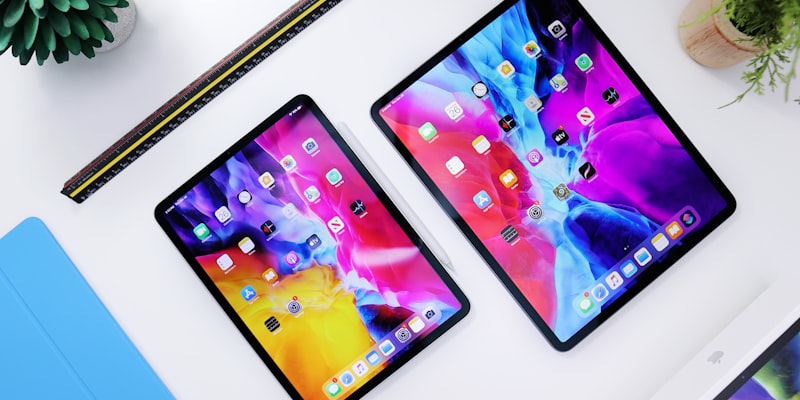
Tablet oder Laptop fuer Senioren: Wie Sie die richtige Wahl treffen
Das ist die Frage, die sich jedes Jahr Millionen von Familien stellen: Soll man einem aelteren Elternteil oder Grosselternteil ein Tablet oder einen Laptop schenken? Die Antwort ist nicht fuer jeden gleich. Dieser Ratgeber hilft Ihnen, basierend auf den tatsaechlichen Beduerfnissen, dem digitalen Komfortniveau und dem Budget zu entscheiden.
Laut dem Credoc-Digitalbarometer (2025) nutzen 52 % der Franzosen ueber 70 mindestens einmal pro Woche ein Tablet, gegenueber 67 %, die einen Computer nutzen. Bei neuen Seniorennutzern (die sich nach 65 Jahren ausgestattet haben) wird das Tablet jedoch doppelt so schnell angenommen wie der PC.
Die Vorteile eines Tablets fuer Senioren
1. Einfache Bedienung
Die Touch-Oberflaeche ist natuerlich: Man beruehrt, was man oeffnen moechte, wischt zum Scrollen und zieht die Finger zusammen zum Zoomen. Kein Doppelklick, kein Rechtsklick und kein Drag-and-Drop mit der Maus noetig. Laut einer Studie von France Silver Eco (2025) brauchen Senioren, die noch nie einen Computer benutzt haben, durchschnittlich 2 bis 3 Tage, um sich mit einem Tablet wohlzufuehlen, gegenueber 1 bis 2 Wochen fuer einen PC.
2. Gewicht und Tragbarkeit
Ein 10-Zoll-Tablet wiegt zwischen 400 und 600 Gramm. Ein Laptop, selbst ein leichter, uebersteigt 1,3 kg. Fuer jemanden, der sich zwischen Sessel, Bett und Terrasse bewegt, ist dieser Unterschied bedeutsam. Das Tablet laesst sich mit einer Hand halten, auf dem Schoss ablegen und in einer Handtasche verstauen.
3. Akkulaufzeit
Tablets bieten 8 bis 12 Stunden Laufzeit bei normaler Nutzung (Quelle: Tests LesNumeriques, 2025-2026). Einsteiger-Laptops halten eher 5 bis 8 Stunden. Mit einem Tablet vergessen Sie das Ladegeraet fuer den ganzen Tag.
4. Videoanrufe
Das ist oft die Hauptnutzung fuer Senioren. Tablets glaenzen in diesem Bereich: Die Frontkamera ist gut positioniert, das Display ist gross genug, um Gesichter zu sehen, und Videoanruf-Apps (FaceTime, WhatsApp, Skype) sind einfach zu bedienen. Auf dem iPad funktioniert FaceTime mit einer einzigen Beruehrung.
5. Sofortiger Start
Ein Tablet schaltet sich in 2 bis 3 Sekunden ein. Kein Ladebalken, kein Windows-Passwort, kein Update, das den Bildschirm blockiert. Sie druecken — und es ist bereit.
Die Vorteile eines Laptops fuer Senioren
1. Die physische Tastatur
Zum Schreiben von E-Mails, Verfassen von Briefen oder Ausfuellen von Verwaltungsformularen ist eine echte Tastatur unersetzlich. Die Tasten sind gross, gut abgesetzt und bieten ein beruhrigendes taktiles Feedback. Auf dem Tablet nimmt die virtuelle Tastatur die Haelfte des Bildschirms ein, und die Eingabe ist langsamer und fehleranfaelliger.
2. Die Bildschirmgroesse
Ein 15,6-Zoll-Laptop bietet eine Anzeigeflaeche, die fast doppelt so gross ist wie bei einem 10-Zoll-Tablet. Zum Online-Zeitunglesen, Einsehen von Kontoauszuegen oder Anzeigen von Verwaltungsdokumenten ist der visuelle Komfort unvergleichlich.
3. Die Dateiverwaltung
Ein Dokument herunterladen, umbenennen, in einem Ordner speichern, an eine E-Mail anhaengen: Diese Vorgaenge sind am PC einfach und auf dem Tablet oft muehsam. Wenn Ihr Angehoeriger regelmaessig Verwaltungsdokumente bearbeiten muss, ist der PC besser geeignet.
4. Das Drucken
Einen Drucker an einen PC anschliessen ist einfach: Ein USB-Kabel, und es funktioniert. Beim Tablet braucht man einen WLAN-faehigen Drucker und muss die drahtlose Verbindung konfigurieren. Der Unterschied ist bemerkenswert fuer Senioren, die haeufig drucken.
5. Die Software-Kompatibilitaet
Der Windows-PC kann jede Software installieren: Steuerprogramm, Buchhaltungstabelle, Genealogie-Software, Bankprogramm. Das Tablet ist auf die Apps aus dem Store (App Store oder Play Store) beschraenkt, die nicht alle Beduerfnisse abdecken.
Die Nachteile jeder Option
Nachteile des Tablets
- Muehsame Texteingabe ohne externe Tastatur (Zusatzkosten von 20 bis 100 Euro)
- Eingeschraenkte Dateiverwaltung: Das Anhaengen eines Dokuments an eine E-Mail kann verwirrend sein
- Kleinerer Bildschirm: Unbequem zum Lesen langer Dokumente
- Kompliziertes Drucken mit aelteren Druckern
- Begrenzter Speicher bei Einstiegsmodellen (64 GB)
Nachteile des Laptops
- Schwerer und sperriger (mindestens 1,3 kg)
- Langsamerer Start (10 bis 30 Sekunden je nach Modell)
- Stoerende Updates unter Windows (erzwungene Neustarts)
- Virenrisiken, die einen Antivirusschutz erfordern
- Weniger intuitive Oberflaeche: Maus, Menues, Untermenues, Rechtsklick…
- Geringere Akkulaufzeit (5 bis 8 Stunden bei Einstiegsmodellen)
Der Entscheidungsbaum: Stellen Sie sich diese 5 Fragen
Beantworten Sie diese Fragen der Reihe nach. Die erste zutreffende Antwort fuehrt Sie zur richtigen Wahl.
Frage 1: Wofuer soll das Geraet hauptsaechlich genutzt werden?
- Videoanrufe, Fotos, Videos, einfache Spiele, Websurfen → Tablet
- Lange E-Mails, Briefe, Verwaltungsdokumente, Tabellenkalkulation → Laptop
- Ein bisschen von beidem → Weiter zur naechsten Frage
Frage 2: Hat die Person bereits einen Computer benutzt?
- Nie oder sehr wenig → Tablet (schnellere Eingewoehnung)
- Ja, sie ist mit Windows vertraut → Laptop (keine Umgewoehnung noetig)
- Sie hat ein iPhone → iPad (gleiche Logik, gleiches Apple-Konto)
Frage 3: Muss sie regelmaessig drucken?
- Ja, haeufig → Laptop
- Selten oder nie → Tablet
Frage 4: Ist das Gewicht ein wichtiges Kriterium?
- Ja (Gelenkprobleme, haeufige Ortswechsel) → Tablet
- Nein → Laptop
Frage 5: Wie hoch ist das Budget?
- Unter 300 Euro → Android-Tablet (Samsung Galaxy Tab A9+ fuer 250 Euro) oder Chromebook (Lenovo IdeaPad Slim 3 fuer 280 Euro)
- 300 bis 450 Euro → iPad 10. Generation (399 Euro) oder Windows-PC (Acer Aspire Go 15 fuer 399 Euro)
- Ueber 450 Euro → iPad mit Tastatur oder leistungsstaerkerer PC
Der dritte Weg: Das Chromebook
Wenn Sie zwischen Tablet und PC schwanken, verdient das Chromebook Ihre Aufmerksamkeit. Es ist ein Laptop mit Chrome OS, dem System von Google. Es kombiniert die physische Tastatur und das grosse Display eines PCs mit der Einfachheit und Sicherheit eines Tablets.
Ein Chromebook startet in 5 Sekunden, kann keine Windows-Viren einfangen und aktualisiert sich von alleine, ohne Sie jemals zu stoeren. Der Preis beginnt bei 280 Euro (Lenovo IdeaPad Slim 3 Chromebook).
Die Einschraenkung: Es kann keine Windows-Software ausfuehren und benoetigt fuer die meisten Nutzungen eine WLAN-Verbindung.
Weitere Informationen finden Sie in unserem Vergleich der besten Laptops fuer Senioren 2026.
Hybridloesungen
Tablet mit externer Tastatur
Eine Bluetooth-Tastatur zum Tablet hinzuzufuegen (20 bis 100 Euro) ermoeglicht es, das Beste aus beiden Welten zu vereinen. Das Tablet bleibt leicht und touchfaehig zum Surfen, und die Tastatur bietet Tippkomfort fuer E-Mails. Das Gesamtpaket wiegt weniger als ein Kilo.
Empfohlene Modelle: Logitech K380 (ca. 39 Euro, kompatibel mit Android und iPad), Apple Magic Keyboard Folio (ca. 259 Euro fuer iPad).
Laptop mit Touchscreen
Einige Windows-Laptops bieten einen Touchscreen, der die Bedienung per Finger wie bei einem Tablet ermoeglicht. Das klingt auf dem Papier verlockend, aber in der Praxis ist Windows nicht fuer die Touch-Bedienung optimiert, und das Erlebnis bleibt hinter dem eines echten Tablets zurueck.
Praktische Tipps fuer einen guten Start
Egal, wie Sie sich entscheiden — hier sind vier Tipps, die die Eingewoehnung erleichtern.
1. Richten Sie das Geraet vor dem Verschenken ein. Erstellen Sie das Google- oder Apple-Konto, verbinden Sie das WLAN, installieren Sie die wichtigsten Apps (WhatsApp, E-Mail, Browser) und vergroessern Sie die Schriftgroesse.
2. Bringen Sie visuelle Markierungen an. Ein kleiner Aufkleber auf dem Einschaltknopf, eine Notiz mit den Schritten zum Oeffnen der E-Mail: Diese einfachen Hilfen sparen Wochen der Einarbeitung.
3. Beginnen Sie mit einer einzigen Nutzung. Praesentieren Sie am ersten Tag nicht alle Funktionen. Beginnen Sie mit einer einzigen Nutzung (zum Beispiel Videoanrufe), meistern Sie diese und fuegen Sie dann nach und nach weitere hinzu.
4. Stellen Sie eine Ansprechperson in der Naehe sicher. Die Vertrauensperson, die telefonisch oder persoenlich helfen kann, ist der wichtigste Erfolgsfaktor — wichtiger als die Wahl des Geraets selbst (Quelle: Bericht France Silver Eco, 2025).
Redaktioneller Hinweis
Konsultierte Quellen: Credoc-Digitalbarometer (2025), Bericht France Silver Eco (2025), Umfrage Les Senioriales/OpinionWay (2025), Tests LesNumeriques (2025-2026), ARCEP-Daten (2025).
Grenzen dieses Ratgebers: Die Empfehlungen sind allgemein und ersetzen nicht die Bewertung der individuellen Beduerfnisse jeder Person. Die Leichtigkeit der Annahme haengt stark von der familiaearen oder professionellen Begleitung ab.
Datum der Ueberpruefung: 16. April 2026
Interessenkonflikte: keine. Dieser Ratgeber enthaelt keine Affiliate-Links.
Questions fréquentes
-
Das haengt von der geplanten Nutzung ab. Fuer Videoanrufe, Fotos, Websurfen und kurze E-Mails ist ein Tablet einfacher und leichter. Fuer das Verfassen von Dokumenten, Dateiverwaltung, Steuererklaerungen oder regelmaessiges Drucken ist ein Laptop vorzuziehen. Im Zweifelsfall ist ein Tablet oft die bessere erste Wahl, da es weniger einschuechternd wirkt.
-
Ja, in der Regel. Die Touch-Oberflaeche ist intuitiver als die Kombination Maus-Tastatur, und Tablets starten sofort. Laut dem Credoc-Barometer 2025 gewoehnen sich Senioren, die mit einem Tablet beginnen, im Durchschnitt doppelt so schnell daran wie an einen PC. Das Tippen laengerer Texte ist auf dem Tablet ohne externe Tastatur jedoch muehsamer.
-
Ein gutes Tablet fuer Senioren kostet zwischen 250 und 400 Euro. Ein geeigneter Laptop kostet zwischen 280 und 450 Euro. Die Preise ueberschneiden sich, aber bei gleichem Budget bietet das Tablet in der Regel ein besseres Display und eine laengere Akkulaufzeit, waehrend der Laptop eine physische Tastatur und mehr Vielseitigkeit bietet.
-
Ja, aber es ist komplizierter als vom PC. Die meisten neueren WLAN-faehigen Drucker funktionieren mit Tablets ueber AirPrint (iPad) oder Google Cloud Print (Android). Aeltere USB-Drucker sind in der Regel nicht kompatibel. Wenn Sie haeufig drucken, ist ein Laptop praktischer.
-
Ja, oeffentliche Websites wie impots.gouv.fr, Ameli.fr und FranceConnect funktionieren auf dem Tablet ueber den Browser. Allerdings sind bestimmte komplexe Verwaltungsvorgaenge (Hochladen von Belegen, Ausfuellen von PDF-Formularen) am PC einfacher. Fuer gelegentliche Nutzung reicht das Tablet. Fuer regelmaessige Nutzung ist der PC komfortabler.