

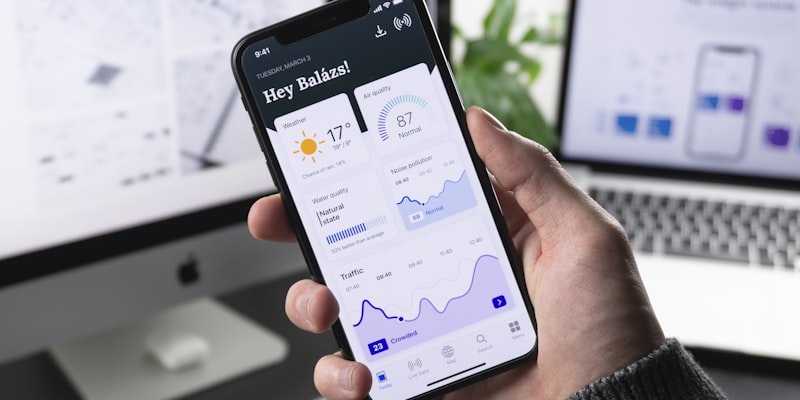
Scaricare un’applicazione sul vostro smartphone è un gesto semplice che apre la porta a migliaia di servizi utili nella vita quotidiana. Questa guida vi accompagna passo dopo passo, che abbiate un iPhone o un telefono Android, per trovare, installare e gestire le vostre applicazioni in tutta sicurezza.
Nota di trasparenza: Questo articolo contiene link affiliati. Se effettuate un acquisto tramite questi link, riceviamo una piccola commissione senza costi aggiuntivi per voi. Questo ci aiuta a mantenere questo sito gratuito e aggiornato.
Le applicazioni (o “app”) sono piccoli programmi che aggiungono funzionalità al vostro telefono: videoconferenze, appuntamenti medici, meteo, giochi, notizie e molto altro. Secondo lo studio annuale di Data.ai pubblicato nel gennaio 2026, gli utenti scaricano in media 2,5 nuove applicazioni al mese. Ma per un anziano che scopre lo smartphone, il primo download può sembrare intimidatorio. Questa guida è qui per rendere questo passo naturale.
App Store e Play Store: qual è la differenza?
L’App Store (iPhone e iPad)
L’App Store è il negozio di applicazioni di Apple. È l’unico posto dove potete scaricare applicazioni per il vostro iPhone o iPad. È preinstallato su tutti i dispositivi Apple.
Come riconoscerlo: un’icona blu con una A bianca stilizzata.
Cosa sapere:
- Oltre 1,8 milioni di applicazioni disponibili (dati Apple, 2025)
- Tutte le applicazioni sono verificate da Apple prima della pubblicazione
- Serve un ID Apple per scaricare, anche le applicazioni gratuite
Il Play Store (Android)
Il Play Store (o Google Play Store) è il negozio di applicazioni per i telefoni Android (Samsung, Xiaomi, Oppo, Huawei, Pixel, ecc.). È preinstallato sulla quasi totalità degli smartphone Android.
Come riconoscerlo: un’icona a forma di triangolo colorato (verde, blu, rosso, giallo).
Cosa sapere:
- Oltre 3 milioni di applicazioni disponibili (dati Google, 2025)
- Un programma di verifica Google Play Protect analizza le applicazioni
- Serve un account Google (Gmail) per scaricare
Scaricare un’applicazione su iPhone: passo dopo passo
Requisiti
- Un ID Apple configurato (è stato creato durante la prima configurazione del vostro iPhone)
- Una connessione internet (Wi-Fi consigliato per le applicazioni grandi)
Le fasi dettagliate
1. Aprire l’App Store Cercate l’icona blu con la A bianca sulla schermata principale e toccatela.
2. Cercare l’applicazione
- Toccate Cerca in basso a destra dello schermo (icona lente di ingrandimento)
- Toccate la barra di ricerca in alto
- Si apre la tastiera
- Digitate il nome dell’applicazione (ad esempio: “WhatsApp”)
- Toccate Cerca sulla tastiera
3. Identificare l’applicazione giusta Possono apparire diversi risultati. Per trovare l’applicazione giusta:
- Verificate il nome esatto (es: “WhatsApp Messenger”)
- Verificate lo sviluppatore sotto il nome (es: “WhatsApp Inc.”)
- Guardate la valutazione (stelle) e il numero di recensioni: più ce ne sono, più l’applicazione è affidabile
- Verificate il logo che corrisponde a quello che cercate
4. Scaricare l’applicazione
- Se il pulsante mostra Ottieni: l’applicazione è gratuita. Toccate “Ottieni”
- Se il pulsante mostra un prezzo (es: 2,99 €): l’applicazione è a pagamento. Toccate il prezzo se desiderate acquistarla
- Confermate con Face ID (guardate l’iPhone), Touch ID (posate il dito) o la password del vostro ID Apple
5. Attendere il download Un cerchio di avanzamento appare sul pulsante. La durata dipende dalla dimensione dell’applicazione e dalla velocità della connessione. In Wi-Fi, la maggior parte delle applicazioni si scarica in meno di un minuto.
6. Aprire l’applicazione Una volta completato il download, il pulsante mostra Apri. Toccatelo. L’applicazione è anche accessibile dalla schermata principale, dove è apparsa una nuova icona.
Se non trovate l’App Store
L’App Store non può essere eliminato da un iPhone, ma può essere spostato o messo in una cartella. Per ritrovarlo:
- Scorrete il dito verso il basso dalla metà della schermata principale
- Appare la barra di ricerca Spotlight
- Digitate “App Store”
- L’applicazione appare nei risultati — toccatela
Scaricare un’applicazione su Android: passo dopo passo
Requisiti
- Un account Google (Gmail) configurato sul telefono
- Una connessione internet
Le fasi dettagliate
1. Aprire il Play Store Cercate l’icona a forma di triangolo colorato sulla schermata principale o nel cassetto delle applicazioni (il piccolo quadrato con dei punti in basso allo schermo).
2. Cercare l’applicazione
- Toccate la barra di ricerca in alto allo schermo (con l’icona lente di ingrandimento)
- Digitate il nome dell’applicazione desiderata
- Toccate il tasto Invio della tastiera o il suggerimento che appare
3. Identificare l’applicazione giusta Come sull’App Store, verificate:
- Il nome esatto dell’applicazione
- Lo sviluppatore (visualizzato sotto il nome)
- La valutazione e il numero di download (es: “10M+” significa oltre 10 milioni di download)
- Il logo ufficiale
4. Scaricare l’applicazione
- Se il pulsante verde mostra Installa: l’applicazione è gratuita. Toccate “Installa”
- Se è mostrato un prezzo: l’applicazione è a pagamento. Toccate il prezzo per procedere all’acquisto
- Il download inizia automaticamente
5. Attendere e aprire
- Appare un cerchio di avanzamento
- Una volta completato, il pulsante mostra Apri — toccatelo
- L’icona dell’applicazione appare anche sulla schermata principale
L’applicazione Play Store è scomparsa?
Al contrario dell’App Store su iPhone, il Play Store può talvolta essere disattivato accidentalmente:
- Andate in Impostazioni > Applicazioni
- Cercate Google Play Store nell’elenco
- Se appare il pulsante Attiva, toccatelo
- Riavviate il telefono
Applicazioni gratuite vs a pagamento: come orientarsi
Le applicazioni completamente gratuite
Alcune applicazioni sono completamente gratuite e non hanno costi nascosti. È il caso della maggior parte delle applicazioni di servizi pubblici (INPS, fascicolo sanitario, CUP) e di alcune applicazioni popolari (WhatsApp, Signal, Firefox).
Le applicazioni gratuite con acquisti in-app
È il modello più comune. L’applicazione è gratuita da scaricare, ma propone funzionalità a pagamento all’interno:
- Abbonamento mensile per accedere a tutte le funzionalità (es: Spotify, giornali online)
- Acquisti occasionali per sbloccare contenuti (es: giochi, pacchetti di funzioni)
- Rimozione della pubblicità tramite un pagamento unico
La dicitura “Acquisti in-app” o “Contiene acquisti in-app” è sempre indicata sulla scheda dell’applicazione, prima del download. Secondo i dati del settore, il 78% delle applicazioni gratuite propone acquisti in-app, ma il loro utilizzo resta facoltativo.
Le applicazioni a pagamento
Il prezzo è mostrato chiaramente prima dell’acquisto. Pagate una sola volta e l’applicazione è vostra. Esempi: alcune applicazioni di navigazione, ritocco fotografico, produttività.
Come evitare gli acquisti accidentali
Su iPhone:
- Andate in Impostazioni > Tempo di utilizzo > Restrizioni contenuto e privacy
- Attivate le restrizioni
- In Acquisti iTunes e App Store, impostate Acquisti in-app su Non consentire
Su Android:
- Aprite il Play Store
- Toccate la vostra foto del profilo in alto a destra
- Andate in Impostazioni > Autenticazione > Richiedi autenticazione per gli acquisti
- Scegliete Per tutti gli acquisti
Queste impostazioni sono particolarmente raccomandate per gli anziani che scoprono le applicazioni.
I permessi: cosa verificare
Quando installate o aprite un’applicazione per la prima volta, può chiedervi il permesso di accedere a certe funzioni del vostro telefono. È normale, ma bisogna capire perché.
I permessi comuni e la loro utilità
| Permesso | A cosa serve | Quando è normale |
|---|---|---|
| Fotocamera | Scattare foto/video | App fotografica, videochiamata, QR code |
| Microfono | Registrare suoni | Chiamate, messaggi vocali, videochiamata |
| Localizzazione | Conoscere la vostra posizione | GPS, meteo, consegna |
| Contatti | Leggere la rubrica | Messaggistica, social network |
| Foto | Accedere alle vostre immagini | Ritocco fotografico, messaggistica |
| Notifiche | Inviarvi avvisi | Quasi tutte le applicazioni |
| Archiviazione | Leggere/scrivere file | Gestione file, cloud |
Come giudicare se un permesso è legittimo
La regola d’oro: il permesso deve essere coerente con la funzione dell’applicazione.
- Un’app di videochiamata che chiede accesso alla fotocamera e al microfono — normale
- Un’app meteo che chiede la localizzazione — normale
- Un’app torcia che chiede accesso ai vostri contatti — sospetto
- Un gioco di carte che chiede accesso al microfono — sospetto
Secondo un rapporto del Garante Privacy italiano (2024), il 43% delle applicazioni richiede più permessi del necessario. Il Garante raccomanda di concedere solo i permessi indispensabili.
Come gestire i permessi
Su iPhone:
- Andate in Impostazioni > Privacy e sicurezza
- Scegliete una categoria (Fotocamera, Microfono, Localizzazione, ecc.)
- Vedete l’elenco delle applicazioni e potete attivare/disattivare ogni permesso
Su Android:
- Andate in Impostazioni > Applicazioni
- Scegliete l’applicazione interessata
- Toccate Autorizzazioni
- Attivate o disattivate ogni permesso
Potete sempre rifiutare un permesso. L’applicazione funzionerà, ma alcune funzionalità saranno limitate. Ad esempio, se rifiutate la fotocamera a WhatsApp, potrete ancora inviare messaggi di testo ma non fare videochiamate.
Le applicazioni indispensabili per gli anziani
Comunicazione
- WhatsApp (gratuito): messaggistica e videochiamate
- FaceTime (gratuito, solo iPhone): videochiamate
- Signal (gratuito): messaggistica sicura
Salute
- CUP/SSN regionale (gratuito): prenotazioni mediche
- INPS Mobile (gratuito): verifica pensione e servizi previdenziali
- Fascicolo Sanitario Elettronico (gratuito): cartella medica digitale
Vita quotidiana
- 3B Meteo o iLMeteo (gratuito): previsioni meteo
- Google Maps (gratuito): navigazione GPS
- Trenitalia (gratuito): orari e biglietti treni
Intrattenimento
- YouTube (gratuito): video di ogni genere
- RaiPlay (gratuito): contenuti RAI in streaming
- Parole Crociate o Sudoku (gratuito con acquisti in-app): giochi di logica
Come aggiornare le applicazioni
Gli aggiornamenti correggono i bug, migliorano la sicurezza e aggiungono funzionalità. È raccomandato installarli regolarmente.
Aggiornamenti automatici (raccomandato)
Su iPhone:
- Andate in Impostazioni > App Store
- Attivate Aggiornamenti app nella sezione “Download automatici”
Su Android:
- Aprite il Play Store
- Toccate la vostra foto del profilo > Impostazioni
- Toccate Preferenze di rete > Aggiornamento automatico delle app
- Scegliete Solo tramite Wi-Fi (per non consumare il vostro piano dati)
Aggiornamenti manuali
Su iPhone:
- Aprite l’App Store
- Toccate la vostra foto del profilo in alto a destra
- Scorrete verso il basso per vedere gli aggiornamenti disponibili
- Toccate Aggiorna tutto o aggiornate un’applicazione specifica
Su Android:
- Aprite il Play Store
- Toccate la vostra foto del profilo > Gestisci app e dispositivo
- Toccate Aggiornamenti disponibili
- Toccate Aggiorna tutto
Come eliminare un’applicazione
Se non usate più un’applicazione o occupa troppo spazio:
Su iPhone
- Premete a lungo sull’icona dell’applicazione (2-3 secondi)
- Appare un menu — toccate Elimina app
- Confermate toccando Elimina
Su Android
- Premete a lungo sull’icona dell’applicazione
- Trascinatela verso Disinstalla in alto allo schermo
- Oppure toccate Disinstalla nel menu che appare
- Confermate
Recuperare un’applicazione eliminata
Se avete eliminato un’applicazione per errore, potete riscaricadla gratuitamente dall’App Store o dal Play Store, anche se l’avevate acquistata. I vostri acquisti sono legati al vostro account Apple o Google, non al dispositivo.
Le trappole da evitare
Trappola n°1: Scaricare al di fuori del negozio ufficiale
Non installate mai un’applicazione al di fuori dell’App Store (iPhone) o del Play Store (Android). I file APK su Android o i link di download inviati per SMS o email sono spesso software malevoli. Secondo il rapporto sulla sicurezza di Google (2025), il 99,9% delle applicazioni dannose proviene da fonti esterne al Play Store.
Trappola n°2: Le applicazioni false
Esistono copie di applicazioni popolari che cercano di ingannare gli utenti. Per identificarle:
- Verificate il nome dello sviluppatore (WhatsApp Inc. per WhatsApp, non “WhatsApp Free Download Ltd”)
- Diffidate dalle applicazioni con pochissime recensioni che imitano un’app nota
- Verificate il numero di download: un’applicazione popolare ha milioni di download
Trappola n°3: Accettare tutti i permessi senza leggere
Prendete il tempo di leggere ogni richiesta di permesso. Se qualcosa vi sembra strano, toccate Rifiuta. Potrete sempre concedere il permesso in seguito nelle impostazioni se necessario.
Trappola n°4: Abbonarsi senza saperlo
Alcune applicazioni propongono una prova gratuita (7 o 30 giorni) che si trasforma automaticamente in un abbonamento a pagamento se non si annulla in tempo. Questa è una delle lamentele più frequenti dei consumatori riguardo alle applicazioni.
Come verificare i vostri abbonamenti:
- Su iPhone: Impostazioni > il vostro nome > Abbonamenti
- Su Android: Play Store > la vostra foto > Pagamenti e abbonamenti > Abbonamenti
Testimonianze
Martina, 73 anni, Roma, novembre 2025 (fonte: laboratorio digitale della biblioteca comunale): “La prima volta che ho voluto scaricare WhatsApp, ho toccato una pubblicità invece del vero pulsante. Ho quasi installato qualcosa di sbagliato. Ora faccio attenzione al nome dello sviluppatore.”
Carlo, 80 anni, Bologna, gennaio 2026 (fonte: associazione di inclusione digitale): “Mio nipote mi ha mostrato come fare ed è diventato facile. La cosa più difficile è ritrovare l’applicazione dopo averla scaricata. Era nella seconda pagina del mio schermo, non la vedevo.”
Spazio di archiviazione: come gestirlo
Verificare lo spazio disponibile
Su iPhone: Impostazioni > Generali > Spazio iPhone. Vedete lo spazio usato e lo spazio disponibile, nonché il posto occupato da ogni applicazione.
Su Android: Impostazioni > Archiviazione. Il grafico mostra la ripartizione dello spazio.
Liberare spazio
Se il vostro telefono è quasi pieno:
- Eliminate le applicazioni che non usate più
- Cancellate le foto e i video già salvati altrove (su un computer o nel cloud)
- Svuotate la cache delle applicazioni: Impostazioni > Applicazioni > scegliere un’applicazione > Archiviazione > Svuota cache (solo Android)
- Eliminate i messaggi vecchi con allegati voluminosi
Questa guida è particolarmente adatta se siete alle prime armi con uno smartphone e desiderate imparare a scaricare le vostre prime applicazioni in tutta sicurezza. Meno adatta se siete già a vostro agio con il telefono — in quel caso, consultate piuttosto il nostro articolo sulle applicazioni indispensabili per gli anziani.
Nota editoriale
Fonti consultate:
- Data.ai, rapporto annuale sull’economia delle applicazioni, gennaio 2026
- Apple, statistiche App Store, 2025
- Google, rapporto di trasparenza Play Store, 2025
- Garante per la protezione dei dati personali, rapporto sulle autorizzazioni delle app mobili, 2024
- Google, rapporto annuale sulla sicurezza Android, 2025
Limiti di questo articolo: Le interfacce dell’App Store e del Play Store evolvono regolarmente e possono differire leggermente dalle descrizioni fornite. Gli elenchi di applicazioni raccomandate sono soggettivi e basati sulle esigenze comuni degli anziani. I prezzi delle applicazioni possono variare.
Data di verifica: 26 marzo 2026
Conflitti di interesse: Questo articolo contiene link affiliati per alcuni accessori menzionati. Le raccomandazioni di applicazioni sono indipendenti da qualsiasi considerazione commerciale.
Questions fréquentes
-
Sull'App Store (iPhone), se il pulsante mostra Ottieni, l'applicazione è gratuita. Se viene mostrato un prezzo (es: 2,99 euro), è a pagamento. Sul Play Store (Android), vale lo stesso principio: Installa significa gratuito, un prezzo significa a pagamento. Attenzione agli acquisti in-app segnalati sotto il nome dell'applicazione.
-
Il download è gratuito, ma alcune applicazioni propongono acquisti integrati (funzioni premium, abbonamenti, rimozione delle pubblicità). La dicitura Acquisti in-app è indicata sulla scheda dell'applicazione. Potete usare l'applicazione di base senza mai pagare.
-
Verificate che i permessi richiesti siano coerenti con la funzione dell'applicazione. Un'app fotografica ha bisogno della fotocamera, è normale. Un'app torcia che chiede accesso ai vostri contatti è sospetta. Potete sempre rifiutare i permessi non essenziali.
-
Sì, su iPhone premete a lungo sull'icona poi Elimina app. Su Android, premete a lungo poi Disinstalla. L'applicazione scompare dal telefono ma può essere riscaricata gratuitamente in qualsiasi momento dal negozio, anche se era a pagamento.
-
La dimensione varia secondo le applicazioni: da pochi megabyte (MB) per un'app semplice a diversi gigabyte (GB) per un gioco. In media, prevedete 100-200 MB per applicazione comune. La dimensione è indicata sulla scheda dell'applicazione prima del download. Mantenete sempre almeno 2 GB di spazio libero sul vostro telefono.