

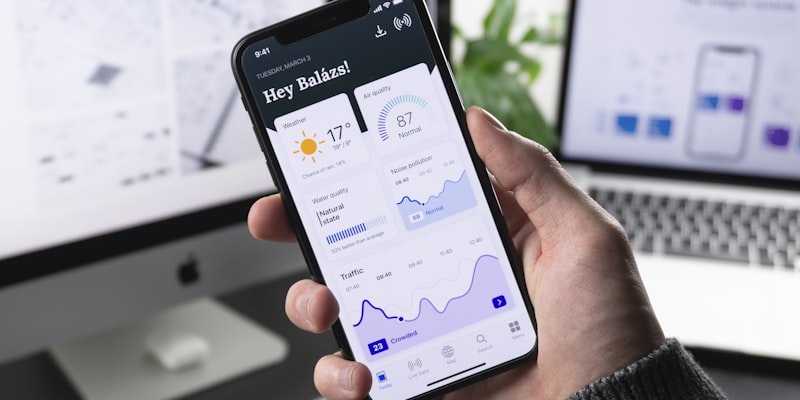
Eine App auf Ihr Smartphone herunterzuladen ist eine einfache Geste, die die Tür zu tausenden nützlicher Dienste im Alltag öffnet. Dieser Leitfaden begleitet Sie Schritt für Schritt, egal ob Sie ein iPhone oder ein Android-Telefon haben, um Ihre Apps sicher zu finden, zu installieren und zu verwalten.
Transparenzhinweis: Dieser Artikel enthält Affiliate-Links. Wenn Sie über diese Links einen Kauf tätigen, erhalten wir eine kleine Provision ohne zusätzliche Kosten für Sie. Das hilft uns, diese Website kostenlos und aktuell zu halten.
Apps (oder “Anwendungen”) sind kleine Programme, die Ihrem Telefon Funktionen hinzufügen: Videotelefonie, Arzttermine, Wetter, Spiele, Nachrichten und vieles mehr. Laut einer jährlichen Studie von Data.ai, veröffentlicht im Januar 2026, laden Deutsche durchschnittlich 2,3 neue Apps pro Monat herunter. Aber für einen Senior, der Smartphones gerade entdeckt, kann der erste Download einschüchternd wirken. Dieser Leitfaden soll diesen Schritt natürlich machen.
App Store und Play Store: Was ist der Unterschied?
Der App Store (iPhone und iPad)
Der App Store ist der App-Marktplatz von Apple. Es ist der einzige Ort, von dem Sie Apps für Ihr iPhone oder iPad herunterladen können. Er ist auf allen Apple-Geräten vorinstalliert.
Wie man ihn erkennt: Ein blaues Symbol mit einem weißen A.
Was man wissen muss:
- Mehr als 1,8 Millionen Apps verfügbar (Apple-Zahlen, 2025)
- Alle Apps werden von Apple vor der Veröffentlichung überprüft
- Sie brauchen eine Apple ID (Apple-Konto), um herunterzuladen, auch kostenlose Apps
Der Play Store (Android)
Der Play Store (oder Google Play Store) ist der App-Marktplatz für Android-Telefone (Samsung, Xiaomi, Oppo, Huawei, Pixel usw.). Er ist auf fast allen Android-Smartphones vorinstalliert.
Wie man ihn erkennt: Ein Symbol in Form eines bunten Dreiecks (grün, blau, rot, gelb).
Was man wissen muss:
- Mehr als 3 Millionen Apps verfügbar (Google-Zahlen, 2025)
- Das Google Play Protect-Prüfprogramm analysiert Apps
- Sie brauchen ein Google-Konto (Gmail), um herunterzuladen
Eine App auf dem iPhone herunterladen: Schritt für Schritt
Voraussetzungen
- Eine konfigurierte Apple ID (sie wurde bei der Ersteinrichtung Ihres iPhones erstellt)
- Internetverbindung (WLAN empfohlen für größere Apps)
Die ausführlichen Schritte
1. App Store öffnen Suchen Sie das blaue Symbol mit dem weißen A auf Ihrem Startbildschirm und tippen Sie darauf.
2. Nach der App suchen
- Tippen Sie auf Suchen unten rechts auf dem Bildschirm (Lupe-Symbol)
- Tippen Sie auf die Suchleiste oben
- Die Tastatur erscheint
- Geben Sie den Namen der App ein (zum Beispiel: “WhatsApp”)
- Tippen Sie auf Suchen auf der Tastatur
3. Die richtige App identifizieren Mehrere Ergebnisse können erscheinen. Um die richtige App zu finden:
- Überprüfen Sie den genauen Namen (z. B. “WhatsApp Messenger”)
- Überprüfen Sie den Entwickler unter dem Namen (z. B. “WhatsApp Inc.”)
- Schauen Sie sich die Bewertung (Sterne) und die Anzahl der Bewertungen an: Je mehr, desto vertrauenswürdiger
- Überprüfen Sie das Logo, das zu dem passt, was Sie suchen
4. Die App herunterladen
- Wenn die Schaltfläche Laden zeigt: Die App ist kostenlos. Tippen Sie auf “Laden”
- Wenn die Schaltfläche einen Preis zeigt (z. B. 2,99 €): Die App ist kostenpflichtig. Tippen Sie auf den Preis, wenn Sie kaufen möchten
- Bestätigen Sie mit Face ID (schauen Sie auf das iPhone), Touch ID (legen Sie Ihren Finger auf die Taste) oder dem Passwort Ihrer Apple ID
5. Den Download abwarten Ein Fortschrittskreis erscheint auf der Schaltfläche. Die Dauer hängt von der Größe der App und der Geschwindigkeit Ihrer Verbindung ab. Über WLAN werden die meisten Apps in weniger als einer Minute heruntergeladen.
6. Die App öffnen Sobald der Download abgeschlossen ist, zeigt die Schaltfläche Öffnen. Tippen Sie darauf. Die App ist auch über Ihren Startbildschirm zugänglich, wo ein neues Symbol erschienen ist.
Wenn Sie den App Store nicht finden
Der App Store kann nicht von einem iPhone entfernt werden, aber er kann verschoben oder in einen Ordner gelegt worden sein. So finden Sie ihn wieder:
- Schieben Sie Ihren Finger nach unten von der Mitte des Startbildschirms
- Die Spotlight-Suchleiste erscheint
- Tippen Sie “App Store” ein
- Die App erscheint in den Ergebnissen — tippen Sie darauf
Eine App auf Android herunterladen: Schritt für Schritt
Voraussetzungen
- Ein auf dem Telefon konfiguriertes Google-Konto (Gmail)
- Internetverbindung
Die ausführlichen Schritte
1. Play Store öffnen Suchen Sie das bunte Dreieck-Symbol auf Ihrem Startbildschirm oder in der App-Schublade (das kleine Quadrat mit Punkten unten auf dem Bildschirm).
2. Nach der App suchen
- Tippen Sie auf die Suchleiste oben auf dem Bildschirm (mit dem Lupe-Symbol)
- Geben Sie den Namen der gewünschten App ein
- Tippen Sie auf die Eingabetaste der Tastatur oder auf den erscheinenden Vorschlag
3. Die richtige App identifizieren Überprüfen Sie wie im App Store:
- Den genauen Namen der App
- Den Entwickler (unter dem Namen angezeigt)
- Die Bewertung und die Anzahl der Downloads (z. B. “10M+” bedeutet mehr als 10 Millionen Downloads)
- Das offizielle Logo
4. Die App herunterladen
- Wenn die grüne Schaltfläche Installieren zeigt: Die App ist kostenlos. Tippen Sie auf “Installieren”
- Wenn ein Preis angezeigt wird: Die App ist kostenpflichtig. Tippen Sie auf den Preis für den Kauf
- Der Download beginnt automatisch
5. Warten und öffnen
- Ein Fortschrittskreis wird angezeigt
- Sobald er fertig ist, zeigt die Schaltfläche Öffnen — tippen Sie darauf
- Das Symbol der App erscheint auch auf Ihrem Startbildschirm
Der Play Store ist verschwunden?
Im Gegensatz zum App Store auf dem iPhone kann der Play Store manchmal versehentlich deaktiviert werden:
- Gehen Sie zu Einstellungen > Apps
- Suchen Sie Google Play Store in der Liste
- Wenn die Schaltfläche Aktivieren erscheint, tippen Sie darauf
- Starten Sie Ihr Telefon neu
Kostenlose vs. kostenpflichtige Apps: Wie man sich zurechtfindet
Vollständig kostenlose Apps
Manche Apps sind vollständig kostenlos und haben keine versteckten Kosten. Das gilt für die meisten öffentlichen Dienst-Apps und einige populäre Apps (WhatsApp, Signal, Firefox).
Kostenlose Apps mit In-App-Käufen
Das ist das häufigste Modell. Die App ist kostenlos zum Herunterladen, bietet aber kostenpflichtige Funktionen darin:
- Monatliches Abonnement für vollen Zugang (z. B. Spotify, Online-Zeitungen)
- Einmalige Käufe für Inhalte (z. B. Spiele, Funktionspakete)
- Werbeentfernung gegen eine einmalige Zahlung
Der Hinweis “Enthält In-App-Käufe” wird immer in der App-Beschreibung vor dem Download angegeben. Laut der Bundesnetzagentur (Bericht 2025) bieten 78 % der kostenlosen Apps In-App-Käufe an, aber ihre Verwendung ist optional.
Kostenpflichtige Apps
Der Preis wird klar vor dem Kauf angezeigt. Sie zahlen einmal und die App gehört Ihnen.
Versehentliche Käufe vermeiden
Auf iPhone:
- Gehen Sie zu Einstellungen > Bildschirmzeit > Inhalts- und Datenschutzbeschränkungen
- Aktivieren Sie die Beschränkungen
- Unter iTunes Store & App Store-Käufe setzen Sie In-App-Käufe auf Nicht erlauben
Auf Android:
- Öffnen Sie den Play Store
- Tippen Sie auf Ihr Profilbild oben rechts
- Gehen Sie zu Einstellungen > Authentifizierung > Authentifizierung für Käufe verlangen
- Wählen Sie Für alle Käufe
Diese Einstellungen werden besonders für Senioren empfohlen, die Apps gerade entdecken, laut den Empfehlungen der Verbraucherzentrale (praktischer Leitfaden 2025).
Berechtigungen: Was zu prüfen ist
Wenn Sie eine App zum ersten Mal installieren oder öffnen, kann sie Sie bitten, auf bestimmte Funktionen Ihres Telefons zugreifen zu dürfen. Das ist normal, aber man muss verstehen warum.
Häufige Berechtigungen und ihr Nutzen
| Berechtigung | Wofür es dient | Wann es normal ist |
|---|---|---|
| Kamera | Fotos/Videos aufnehmen | Foto-App, Video-Call, QR-Code |
| Mikrofon | Ton aufnehmen | Anrufe, Sprachnachrichten, Video-Call |
| Standort | Ihren Aufenthaltsort kennen | GPS, Wetter, Lieferung |
| Kontakte | Ihr Adressbuch lesen | Messenger, soziale Netzwerke |
| Fotos | Auf Ihre Bilder zugreifen | Fotobearbeitung, Messenger |
| Benachrichtigungen | Ihnen Warnungen senden | Fast alle Apps |
| Speicher | Dateien lesen/schreiben | Dateimanager, Cloud |
Wie man beurteilt, ob eine Berechtigung legitim ist
Die goldene Regel: Die Berechtigung muss mit der Funktion der App übereinstimmen.
- Eine Video-App, die Zugang zur Kamera und zum Mikrofon verlangt — normal
- Eine Wetter-App, die Ihren Standort verlangt — normal
- Eine Taschenlampen-App, die Zugang zu Ihren Kontakten verlangt — verdächtig
- Ein Kartenspiel, das Zugang zu Ihrem Mikrofon verlangt — verdächtig
Laut einem BSI-Bericht aus dem Jahr 2024 fordern 43 % der Apps mehr Berechtigungen als nötig an. Das BSI empfiehlt, nur unbedingt erforderliche Berechtigungen zu erteilen.
Berechtigungen verwalten
Auf iPhone:
- Gehen Sie zu Einstellungen > Datenschutz & Sicherheit
- Wählen Sie eine Kategorie (Kamera, Mikrofon, Standort usw.)
- Sie sehen die Liste der Apps und können jede Berechtigung aktivieren/deaktivieren
Auf Android:
- Gehen Sie zu Einstellungen > Apps
- Wählen Sie die betreffende App
- Tippen Sie auf Berechtigungen
- Aktivieren oder deaktivieren Sie jede Berechtigung
Sie können eine Berechtigung immer ablehnen. Die App funktioniert, aber einige Funktionen werden eingeschränkt sein.
Die unverzichtbaren Apps für Senioren
Kommunikation
- WhatsApp (kostenlos): Messaging und Videoanrufe
- FaceTime (kostenlos, nur iPhone): Videoanrufe
- Signal (kostenlos): Sichere Messaging-App
Gesundheit
- Doctolib (kostenlos): Arzttermine buchen
- Ameli (kostenlos): Erstattungsübersicht
- Mon Espace Santé (kostenlos): Gemeinsame Patientenakte
Alltag
- Wetter.com oder WetterOnline (kostenlos): offizielle Wettervorhersagen
- Google Maps oder Apple Maps (kostenlos): GPS-Navigation
- DHL Paket (kostenlos): Pakete verfolgen
Freizeit
- YouTube (kostenlos): Videos aller Art
- ARD Mediathek oder ZDF Mediathek (kostenlos): Sendungen nachschauen
- Kreuzworträtsel oder Sudoku (kostenlos mit In-App-Käufen): Denkspiele
So aktualisieren Sie Ihre Apps
Updates beheben Bugs, verbessern die Sicherheit und fügen Funktionen hinzu. Es wird empfohlen, sie regelmäßig zu installieren.
Automatische Updates (empfohlen)
Auf iPhone:
- Gehen Sie zu Einstellungen > App Store
- Aktivieren Sie App-Updates im Bereich “Automatische Downloads”
Auf Android:
- Öffnen Sie den Play Store
- Tippen Sie auf Ihr Profilbild > Einstellungen
- Tippen Sie auf Netzwerkeinstellungen > Apps automatisch aktualisieren
- Wählen Sie Nur über WLAN (um Ihr Mobilfunkguthaben zu schonen)
Manuelle Updates
Auf iPhone:
- Öffnen Sie den App Store
- Tippen Sie auf Ihr Profilbild oben rechts
- Scrollen Sie nach unten, um verfügbare Updates zu sehen
- Tippen Sie auf Alle aktualisieren
Auf Android:
- Öffnen Sie den Play Store
- Tippen Sie auf Ihr Profilbild > Apps und Gerät verwalten
- Tippen Sie auf Verfügbare Updates
- Tippen Sie auf Alle aktualisieren
So löscht man eine App
Wenn Sie eine App nicht mehr verwenden oder sie zu viel Speicherplatz einnimmt:
Auf iPhone
- Drücken Sie lange auf das App-Symbol (2-3 Sekunden)
- Ein Menü erscheint — tippen Sie auf App löschen
- Bestätigen Sie, indem Sie auf Löschen tippen
Auf Android
- Drücken Sie lange auf das App-Symbol
- Ziehen Sie es zu Deinstallieren oben auf dem Bildschirm
- Oder tippen Sie auf Deinstallieren im erscheinenden Menü
- Bestätigen
Eine gelöschte App wiederherstellen
Wenn Sie eine App versehentlich gelöscht haben, können Sie sie kostenlos aus dem App Store oder dem Play Store erneut herunterladen, auch wenn Sie sie gekauft hatten. Ihre Käufe sind mit Ihrem Apple- oder Google-Konto verknüpft, nicht mit dem Gerät.
Fallen zu vermeiden
Falle Nr. 1: Außerhalb des offiziellen Stores herunterladen
Installieren Sie niemals eine App außerhalb des App Stores (iPhone) oder des Play Stores (Android). APK-Dateien auf Android oder Download-Links per SMS oder E-Mail sind oft Schadsoftware. Laut dem Google-Sicherheitsbericht (2025) stammen 99,9 % der schädlichen Apps aus Quellen außerhalb des Play Stores.
Falle Nr. 2: Gefälschte Apps
Kopien populärer Apps existieren und versuchen, Nutzer zu täuschen. So erkennt man sie:
- Überprüfen Sie den Entwicklernamen (WhatsApp Inc. für WhatsApp, nicht “WhatsApp Free Download Ltd”)
- Misstrauen Sie Apps mit sehr wenigen Bewertungen, die eine bekannte App imitieren
- Überprüfen Sie die Anzahl der Downloads: Eine populäre App hat Millionen Downloads
Falle Nr. 3: Alle Berechtigungen ohne zu lesen akzeptieren
Nehmen Sie sich Zeit, jede Berechtigungsanfrage zu lesen. Wenn Ihnen etwas seltsam erscheint, tippen Sie auf Ablehnen. Sie können die Berechtigung später in den Einstellungen erteilen, wenn nötig.
Falle Nr. 4: Ohne es zu wissen ein Abonnement abschließen
Manche Apps bieten einen kostenlosen Test (7 oder 30 Tage) an, der sich automatisch in ein kostenpflichtiges Abonnement verwandelt, wenn Sie es nicht rechtzeitig kündigen. Das ist laut Verbraucherzentrale (2025) eine der häufigsten Beschwerden von Verbrauchern bezüglich Apps.
So überprüfen Sie Ihre Abonnements:
- Auf iPhone: Einstellungen > Ihr Name > Abonnements
- Auf Android: Play Store > Ihr Foto > Zahlungen & Abonnements > Abonnements
Erfahrungsberichte
Martine, 73 Jahre, Stuttgart, November 2025 (Quelle: digitaler Workshop der Stadtbibliothek Stuttgart): “Als ich WhatsApp herunterladen wollte, drückte ich auf eine Werbung statt auf den echten Knopf. Ich wäre fast auf etwas Falsches hereingefallen. Jetzt achte ich gut auf den Entwicklernamen.”
Klaus, 80 Jahre, Köln, Januar 2026 (Quelle: Seniorenverein Köln): “Mein Enkel hat mir gezeigt, wie es geht, und es wurde einfach. Das Schwierigste war, die App nach dem Herunterladen wiederzufinden. Sie war auf der zweiten Seite meines Bildschirms, ich sah sie nicht.”
Speicherplatz: Wie man ihn verwaltet
Verfügbaren Speicherplatz überprüfen
Auf iPhone: Einstellungen > Allgemein > iPhone-Speicher. Sie sehen den genutzten und verfügbaren Speicherplatz sowie den von jeder App belegten Platz.
Auf Android: Einstellungen > Speicher. Das Diagramm zeigt die Speicheraufteilung.
Speicherplatz freigeben
Wenn Ihr Telefon fast voll ist:
- Löschen Sie Apps, die Sie nicht mehr benutzen
- Löschen Sie Fotos und Videos, die bereits woanders gespeichert sind (auf einem Computer oder in der Cloud)
- Leeren Sie den Cache von Apps: Einstellungen > Apps > eine App auswählen > Speicher > Cache leeren (nur Android)
- Löschen Sie alte Nachrichten mit großen Anhängen
Dieser Leitfaden ist besonders geeignet, wenn Sie mit einem Smartphone anfangen und lernen möchten, Ihre ersten Apps sicher herunterzuladen. Weniger geeignet, wenn Sie mit Ihrem Telefon bereits vertraut sind — konsultieren Sie in diesem Fall lieber unseren Artikel über unverzichtbare Apps für Senioren.
Redaktioneller Hinweis
Konsultierte Quellen:
- Data.ai, Jahresbericht zur App-Wirtschaft, Januar 2026
- Apple, App Store-Statistiken, 2025
- Google, Play Store-Transparenzbericht, 2025
- BSI, Bericht zu mobilen App-Berechtigungen, 2024
- Verbraucherzentrale, praktischer Leitfaden für mobile Apps, 2025
- Google, Android-Jahressicherheitsbericht, 2025
Grenzen dieses Artikels: Die Oberflächen des App Stores und des Play Stores ändern sich regelmäßig und können von den bereitgestellten Beschreibungen leicht abweichen. Die Listen der empfohlenen Apps sind subjektiv und basieren auf den häufigen Bedürfnissen von Senioren. Die Preise von Apps können variieren.
Überprüfungsdatum: 26. März 2026
Interessenkonflikte: Dieser Artikel enthält Affiliate-Links für bestimmte erwähnte Zubehörteile. App-Empfehlungen sind unabhängig von kommerziellen Überlegungen.
Questions fréquentes
-
Im App Store (iPhone): Wenn die Schaltfläche 'Laden' zeigt, ist die App kostenlos. Wenn ein Preis angezeigt wird (z. B. 2,99 Euro), ist sie kostenpflichtig. Im Play Store (Android) gilt dasselbe Prinzip: 'Installieren' bedeutet kostenlos, ein Preis bedeutet kostenpflichtig. Achten Sie auf In-App-Käufe, die unter dem App-Namen angezeigt werden.
-
Der Download ist kostenlos, aber manche Apps bieten In-App-Käufe an (Premium-Funktionen, Abonnements, Werbeentfernung). Der Hinweis 'Enthält In-App-Käufe' wird in der App-Beschreibung angezeigt. Sie können die Basis-App verwenden, ohne jemals zu bezahlen.
-
Überprüfen Sie, dass die angeforderten Berechtigungen mit der Funktion der App übereinstimmen. Eine Foto-App braucht die Kamera, das ist normal. Eine Taschenlampen-App, die Zugang zu Ihren Kontakten verlangt, ist verdächtig. Sie können nicht wesentliche Berechtigungen immer ablehnen.
-
Ja, auf dem iPhone drücken Sie lange auf das Symbol, dann 'App löschen'. Auf Android drücken Sie lange, dann 'Deinstallieren'. Die App verschwindet vom Telefon, kann aber jederzeit kostenlos aus dem Store erneut heruntergeladen werden, auch wenn sie kostenpflichtig war.
-
Die Größe variiert je nach App: von einigen Megabyte (MB) für eine einfache App bis mehrere Gigabyte (GB) für ein Spiel. Im Durchschnitt planen Sie 100 bis 200 MB pro üblicher App. Die Größe wird auf der App-Seite vor dem Download angezeigt. Halten Sie immer mindestens 2 GB freien Speicherplatz auf Ihrem Telefon bereit.