

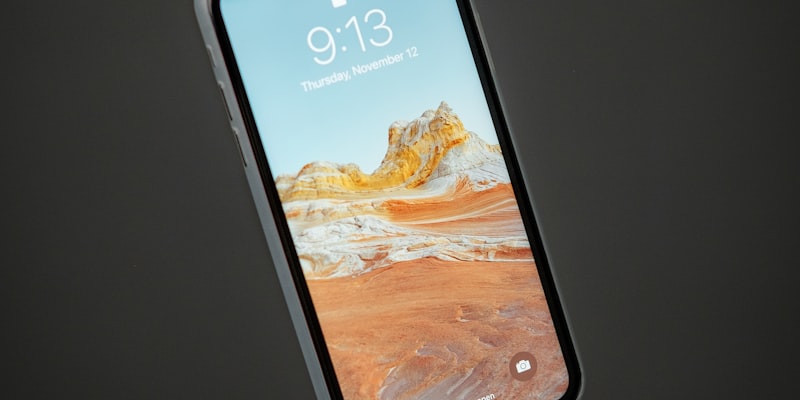
Strizza gli occhi per leggere i messaggi sul Suo telefono? Android offre diverse soluzioni gratuite e semplici per ingrandire il testo, le icone e tutto il display.
Nota di trasparenza: Questo articolo contiene link di affiliazione Amazon.
Metodo 1: Dimensione del carattere
Samsung: Impostazioni > Display > Dimensione carattere. Xiaomi: Impostazioni > Display > Dimensione testo. Pixel: Impostazioni > Display > Dimensione carattere.
Metodo 2: Zoom schermo
Impostazioni > Display > Zoom schermo (o Dimensione display). Ingrandisce icone, pulsanti e tutti gli elementi.
Metodo 3: Testo in grassetto
Impostazioni > Accessibilità > Migliorie visibilità > Testo in grassetto.
Metodo 4: La lente di ingrandimento
Impostazioni > Accessibilità > Ingrandimento > Attivi la scorciatoia. Triplo tocco per zoomare.
Metodo 5: Ingrandire il testo in Chrome
Chrome > tre punti > Impostazioni > Accessibilità > Scala del testo fino al 200%. Attivi “Forza attivazione zoom”.
Metodo 6: Ingrandire la tastiera
Samsung: icona ingranaggio sulla tastiera > Dimensione. Gboard: Impostazioni > Preferenze > Altezza tastiera > Extra alta. Oppure ruoti il telefono in orizzontale.
Metodo 7: Contrasto elevato
Impostazioni > Accessibilità > Testo a contrasto elevato.
Nota editoriale
Fonti consultate: Studi europei sugli usi digitali 2024, studio Google sull’accessibilità Android 2024.
Data di verifica: 26 marzo 2026
Conflitti di interesse: questo articolo contiene link di affiliazione Amazon.
Questions fréquentes
-
Vada in Impostazioni, poi Display, poi Dimensione carattere. Sposti il cursore verso destra. Per ingrandire anche le icone, vada in Impostazioni, Display, Zoom schermo.
-
Vada in Impostazioni, poi Display, poi Dimensione testo. Aumenti con il cursore. Per la dimensione di visualizzazione, vada in Impostazioni, Display, Dimensione display.
-
Vada in Impostazioni, Accessibilità, Ingrandimento. Attivi la scorciatoia. Poi tocchi tre volte rapidamente lo schermo per attivare la lente.
-
La dimensione carattere di sistema funziona nella maggior parte delle app ben progettate. Alcune app non seguono questa impostazione. In quel caso, usi la funzione di ingrandimento (triplo tocco).
-
In Chrome, tocchi i tre punti in alto a destra, poi Impostazioni, Accessibilità. Aumenti il cursore Scala del testo fino al 200%. Attivi anche 'Forza attivazione zoom'.