

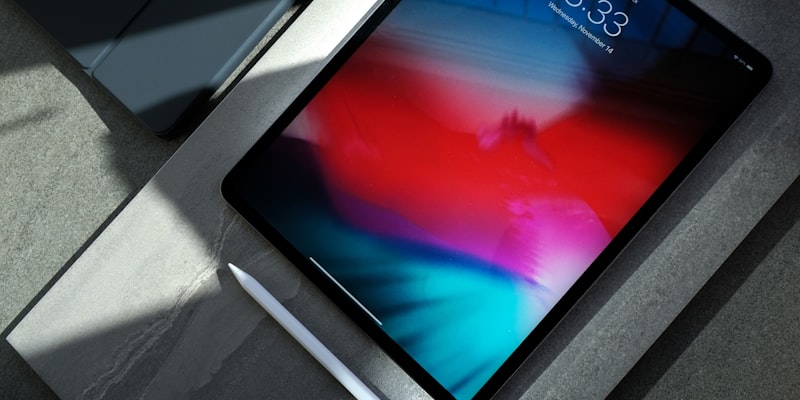
Regalar un iPad a sus abuelos es un bonito regalo, pero aún hay que configurarlo correctamente para que sea realmente usable y agradable. Esta guía paso a paso le acompaña en todos los ajustes esenciales: accesibilidad, seguridad, aplicaciones imprescindibles y consejos para que sus abuelos disfruten plenamente de su tableta en el día a día.
Nota de transparencia: Este artículo contiene enlaces de afiliado de Amazon. Si realiza una compra a través de estos enlaces, recibimos una pequeña comisión sin coste adicional para usted. Esto nos ayuda a mantener este sitio gratuito y actualizado.
¿Ha regalado un iPad a sus abuelos? Excelente idea. Pero sin una buena configuración inicial, esta tableta corre el riesgo de acabar en un cajón. Esta guía detallada le acompaña paso a paso para transformar un iPad estándar en una herramienta sencilla, segura y agradable de usar a diario, incluso para una persona que nunca ha tocado una pantalla táctil.
¿Qué iPad elegir para una persona mayor?
Antes de configurar, hay que elegir el modelo adecuado. No todos los iPads son iguales para un uso de personas mayores.
Nuestra recomendación: el iPad de 10.ª generación
Precio: a partir de 399 € en Apple.com y Amazon
Es la mejor relación calidad-precio para una persona mayor:
- Pantalla de 10,9 pulgadas: lo suficientemente grande para leer cómodamente, no demasiado pesado para sujetar
- Chip A14 Bionic: más que suficiente para los usos habituales (vídeo, web, correo)
- Compatible con todos los accesorios (teclado, lápiz)
- USB-C: el mismo cable que la mayoría de los cargadores recientes
- Altavoces estéreo para un buen sonido en videoconferencia
Las alternativas
iPad Air M2 (a partir de 699 €): más potente, pero la diferencia solo se justifica si su abuelo quiere dibujar o retocar fotos. Para un uso estándar, es un sobrecoste innecesario.
iPad mini (a partir de 599 €): pantalla de 8,3 pulgadas. Compacto y ligero, pero a menudo demasiado pequeño para ojos cansados. A evitar salvo para los abuelos muy activos que quieren llevarlo a todas partes.
iPad Pro: no recomendado. Demasiado caro, funcionalidades pro inútiles para un uso de persona mayor.
Paso 1: La configuración inicial
Crear un ID de Apple
Es el paso obligatorio, y a menudo el más desalentador. Así se simplifica:
- Cree el ID de Apple ANTES de regalar el iPad — hágalo desde su propio ordenador en appleid.apple.com
- Use la dirección de correo electrónico de su abuelo (o cree una sencilla en Gmail)
- Elija una contraseña que pueda recordar — anótela en papel y guárdela en un lugar seguro
- Añada su número como número de recuperación (podrá ayudar en caso de olvido)
Primer encendido
Durante el primer arranque:
- Elija el idioma Español y el país España
- Conéctese al WiFi de la casa
- Ignore la configuración de Face ID por el momento (podrá añadirlo más tarde si es necesario)
- Introduzca el ID de Apple que ha preparado
- Acepte las condiciones de uso
- Desactive el envío de datos analíticos (respeto de la privacidad)
Paso 2: Los ajustes de accesibilidad esenciales
Es aquí donde ocurre la magia. iPadOS propone funciones de accesibilidad notables, pero hay que saber dónde encontrarlas.
Tamaño del texto y legibilidad
Vaya a Ajustes > Accesibilidad > Pantalla y tamaño del texto:
- Texto en negrita: actívelo. El texto será más grueso y más fácil de leer en todo el sistema
- Tamaño del texto: aumente el cursor al menos 3 niveles. Pruebe con su abuelo para encontrar el tamaño ideal
- Aumentar contraste: actívelo. Los elementos de la interfaz estarán mejor definidos
- Reducir transparencia: actívelo. Los fondos difuminados desaparecen, es más legible
La pantalla y el brillo
En Ajustes > Pantalla y brillo:
- Brillo automático: actívelo (el iPad se adapta a la luz ambiente)
- True Tone: actívelo (colores más naturales, menos fatiga visual)
- Night Shift: prográmelo de 20 h a 7 h (luz más cálida por la noche, mejor sueño)
- Bloqueo automático: ajústelo a 5 minutos (en lugar de 2 minutos por defecto — da tiempo a leer sin que la pantalla se apague)
El modo Assistive Access (novedad iPadOS 17+)
Desde iPadOS 17, Apple propone un modo para mayores oficial llamado Assistive Access. Es una revolución para las personas mayores.
Para activarlo: Ajustes > Accesibilidad > Assistive Access
Este modo transforma completamente la interfaz:
- Iconos grandes en la pantalla de inicio (3 a 4 apps máximo por pantalla)
- Texto simplificado en todas partes
- Dos disposiciones a elegir: cuadrícula (iconos) o filas (lista con texto)
- Solo las aplicaciones que usted elija son visibles
Seleccione únicamente las aplicaciones esenciales:
- Teléfono / FaceTime — para las videollamadas
- Mensajes — para los SMS y iMessage
- Fotos — para ver los álbumes familiares
- Safari — para navegar por internet (opcional)
[Testimonio de usuario] “El modo Assistive Access lo ha cambiado todo. Antes, mi madre de 79 años no se atrevía a tocar ningún botón por miedo a romper algo. Ahora hace videollamadas sola.” — Foro de usuarios, 2025
Los gestos táctiles simplificados
Muchas personas mayores se sienten desorientadas por los gestos multi-táctiles. En Ajustes > Accesibilidad > Tocar:
- AssistiveTouch: actívelo si es necesario. Añade un botón flotante en la pantalla que da acceso a las funciones principales sin gestos complejos
- Duración del toque: auméntela a 0,20 segundos (evita los toques involuntarios)
Paso 3: Instalar las aplicaciones esenciales
No sobrecargue el iPad. Cuantas menos aplicaciones haya, mejor. Estas son las imprescindibles, clasificadas por prioridad.
Comunicación (prioridad absoluta)
FaceTime (preinstalado) — Para las videollamadas con la familia. No requiere instalación, funciona con números de teléfono y correos electrónicos.
WhatsApp (gratuito) — Si la familia usa WhatsApp en lugar de FaceTime. Interfaz sencilla, mensajes de voz fáciles de enviar.
Salud
Citas médicas (gratuito) — Para pedir citas médicas. La interfaz es clara y la función de recordatorio automático por notificación es muy práctica.
Entretenimiento
Periódicos digitales (gratuito con publicidad) — Para leer las noticias en caracteres grandes.
Crucigramas / Sudoku (gratuito) — Excelentes para la estimulación cognitiva. Elija versiones con interfaz depurada y posibilidad de ampliar la cuadrícula.
YouTube (gratuito) — Para ver vídeos. Consejo: cree una lista de reproducción con sus programas favoritos.
Podcast (preinstalado) — Para escuchar programas de radio en diferido.
Utilidades
Tiempo (preinstalado) — Sencillo y útil a diario.
Reloj (preinstalado) — Para las alarmas y recordatorios de medicamentos.
Notas (preinstalado) — Para escribir listas de la compra o recordatorios.
Paso 4: Proteger el iPad contra las estafas
Las personas mayores son un objetivo privilegiado de las estafas en línea. Estos son los ajustes de seguridad que debe configurar imperativamente.
Bloquear las compras imprevistas
En Ajustes > Tiempo de uso:
- Active Tiempo de uso con un código que USTED conozca (no su abuelo)
- Vaya a Restricciones de contenido y privacidad
- Compras en iTunes Store y App Store: ponga “No permitir” para las compras integradas
- Requerir contraseña: seleccione “Siempre”
Esto impide las compras accidentales en las aplicaciones (un problema frecuente entre las personas mayores que tocan “OK” sin leer).
Filtrar el contenido web
En Ajustes > Tiempo de uso > Restricciones > Contenido web:
- Seleccione Limitar sitios web para adultos (bloquea también muchos sitios fraudulentos)
- Añada manualmente los sitios de confianza si es necesario
Activar Buscar mi iPad
En Ajustes > [Nombre] > Buscar:
- Active Buscar mi iPad: permite encontrar el iPad si se pierde
- Active Enviar última ubicación: envía la localización antes de que la batería se agote
Bloquear las llamadas y SMS no deseados
En Ajustes > Teléfono (o FaceTime):
- Silenciar llamadas desconocidas: actívelo. Solo sonarán los números de la agenda.
Paso 5: Personalizar para la comodidad diaria
Organizar la pantalla de inicio
Si no usa Assistive Access:
- Elimine todas las aplicaciones inútiles de la pantalla de inicio (mantenga pulsado el icono > “Eliminar de la pantalla de inicio”)
- Deje un máximo de 8 a 10 aplicaciones visibles
- Coloque las más usadas en la primera página: FaceTime, Fotos, Mensajes, Safari
- Use la barra del Dock de abajo para las 4 apps favoritas
Configurar los contactos favoritos
En la aplicación Contactos:
- Añada los números de todos los allegados con nombres completos (“María — hija”, “Pedro — vecino”)
- Añada una foto a cada contacto (facilita la identificación)
- Marque los más importantes como favoritos (estrella)
Ajustar Siri
En Ajustes > Siri y Buscar:
- Active “Oye Siri”: permite iniciar una llamada o una búsqueda con la voz sin tocar la pantalla
- Ajuste la voz a una opción clara y natural
- Pruebe con comandos sencillos: “Oye Siri, llama a María”, “Oye Siri, ¿qué hora es?”
[Testimonio de usuario — matizado] “Siri funciona bien para las llamadas, pero para el resto es irregular. Mi abuela se enfada cuando Siri no entiende lo que dice. Al final lo desactivamos y usa los botones.” — Foro de usuarios, 2024
Ajustar el volumen
- Volumen multimedia: súbalo a 3/4 por defecto
- Sonidos de notificación: elija un sonido distintivo y fuerte
- En Ajustes > Accesibilidad > Audio/Visual: active el balance mono si su abuelo oye mejor por un oído
Paso 6: Preparar un recordatorio en papel
Es el paso que todos olvidan, y que sin embargo marca toda la diferencia.
Cree una ficha plastificada para poner junto al iPad con:
- Cómo encender/apagar el iPad (botón de arriba)
- Cómo llamar a María por vídeo (abrir FaceTime > tocar el nombre > tocar “Vídeo”)
- Cómo ver las fotos (abrir Fotos > Álbumes > Familia)
- Cómo cargar (conectar el cable USB-C en el puerto de abajo)
- Qué hacer si la pantalla se bloquea (mantener pulsado el botón de arriba 10 segundos)
- La contraseña del WiFi de la casa
- Su número de teléfono en caso de problema
Esta ficha sencilla elimina el 90% de las llamadas de “socorro” que recibirá las primeras semanas.
Los errores que hay que evitar
No sobrecargar el iPad
Resista la tentación de instalar decenas de aplicaciones “por si acaso”. Cada app adicional es una fuente de confusión potencial. Empiece con 5-6 apps máximo, y añada progresivamente si su abuelo lo pide.
No cambiar los ajustes sin avisar
Si actualiza el iPad o modifica un ajuste, avise a su abuelo. Un cambio de interfaz, aunque sea menor, puede desorientar a una persona acostumbrada a una determinada disposición.
No dejar activo el corrector automático
El corrector automático de iOS modifica las palabras mientras se escriben, lo que desconcierta a muchas personas mayores. En Ajustes > General > Teclado, desactive:
- Corrección automática
- Predicción (opcional, según la comodidad de la persona)
No descuidar la funda de protección
Un iPad sin funda es un accidente esperando a ocurrir. Elija una funda con:
- Una tapa que proteja la pantalla
- Un soporte integrado para poner el iPad sobre una mesa (práctico para las videollamadas)
- Bordes reforzados antigolpes
- Cuente con 20 a 40 € en Amazon
Accesorios recomendados
El lápiz capacitivo (10-15 €)
Para las personas cuyos dedos secos no son bien detectados por la pantalla táctil. Un lápiz básico con punta de goma basta perfectamente (no necesita un Apple Pencil de más de 100 €).
El soporte regulable (15-25 €)
Un soporte que mantiene el iPad a la altura de los ojos, colocado sobre la mesa de la cocina o sobre la mesita de noche. Reduce la fatiga cervical y hace la videollamada más natural.
El teclado Bluetooth (30-50 €)
Si su abuelo escribe muchos correos, un teclado físico es más cómodo que el teclado táctil. El Logitech K380 es una buena opción: compacto, multi-dispositivo, teclas bien espaciadas.
Nuestro veredicto
Configurar un iPad para sus abuelos requiere una buena hora de atención, pero es una inversión que puede transformar su día a día. Las videollamadas con los nietos, las fotos compartidas en familia, la lectura del periódico sin desplazarse — estas pequeñas cosas cuentan enormemente para mantener el vínculo social.
Lo más importante: sea paciente y esté disponible las primeras semanas. Prevea 2-3 “sesiones de entrenamiento” cortas (20 minutos máximo) en lugar de una sola sesión larga que agotará a todos.
Y si a pesar de todo, el iPad parece demasiado complejo, no dude en mirar las tabletas especialmente diseñadas para personas mayores como Facilotab o Ardoiz, que ofrecen una interfaz aún más simplificada (vea nuestro comparativo de tabletas para personas mayores).
Recursos útiles
- Apple Support Accesibilidad: Guía oficial de las funciones de accesibilidad del iPad — support.apple.com
- Fundaciones de ayuda a personas mayores: Guías de usuario iPad simplificadas
- Comunidades Apple: Foros de soporte técnico en español
Nota editorial
Fuentes consultadas: Apple Support (documentación oficial iPadOS); comunidades de usuarios; Amazon (opiniones de usuarios); foros técnicos Apple.
Límites de este artículo: esta guía se basa en iPadOS 17+ y puede necesitar ajustes para versiones futuras. Los precios indicados son los constatados en marzo de 2026 en el mercado español. No hemos probado todas las aplicaciones de terceros mencionadas a largo plazo. El modo Assistive Access puede evolucionar con las actualizaciones de Apple.
Fecha de verificación: marzo de 2026
Conflictos de interés: este artículo contiene enlaces de afiliado de Amazon. Nuestra selección editorial es independiente de cualquier remuneración.
Questions fréquentes
-
El iPad de 10.ª generación (a partir de 399 euros) ofrece la mejor relación calidad-precio para las personas mayores con su pantalla de 10,9 pulgadas legible, su chip potente y su compatibilidad con todos los accesorios. El iPad Air es una alternativa más potente si el presupuesto lo permite.
-
Vaya a Ajustes, luego Accesibilidad, y después Pantalla y tamaño del texto. Active el texto en negrita y aumente el tamaño. Para los iconos, active el Zoom en Ajustes, Accesibilidad, Zoom.
-
Las aplicaciones esenciales son FaceTime o WhatsApp para las videollamadas con la familia, una aplicación de citas médicas para las consultas, una aplicación de fotos, Safari para internet y eventualmente una aplicación de juegos como crucigramas.
-
Active Face ID o un código sencillo de recordar, configure la localización con Buscar mi iPad, active las actualizaciones automáticas e instale un bloqueador de contenido en Safari para limitar la publicidad engañosa.
-
Sí, para la mayoría de los usos habituales de las personas mayores como navegar por internet, enviar correos electrónicos, hacer videollamadas, ver vídeos y gestionar sus citas médicas. El iPad es incluso más sencillo de usar que un ordenador gracias a su pantalla táctil intuitiva.