

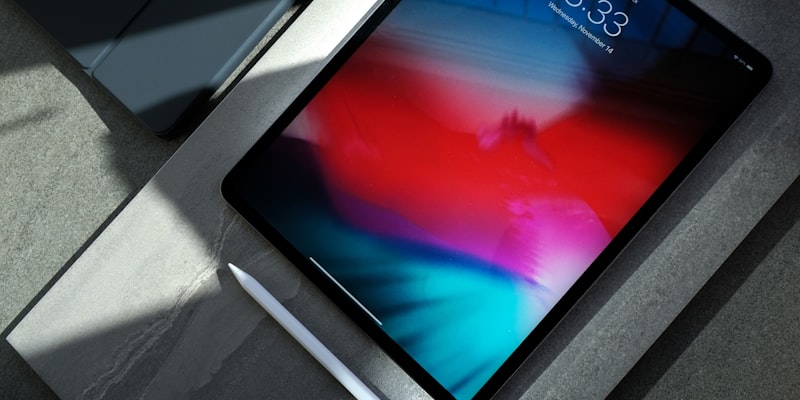
iPad für Großeltern einrichten: Der vollständige Leitfaden
Ein iPad für seine Großeltern zu verschenken ist ein wunderbares Geschenk, aber es muss richtig eingerichtet werden, damit es wirklich nutzbar und angenehm ist. Dieser Schritt-für-Schritt-Leitfaden begleitet Sie bei allen wichtigen Einstellungen: Barrierefreiheit, Sicherheit, unverzichtbare Apps und Tipps, damit Ihre Großeltern ihr Tablet im Alltag voll genießen können.
Transparenzhinweis: Dieser Artikel enthält Affiliate-Links zu Amazon.de. Wenn Sie über diese Links einkaufen, erhalten wir eine kleine Provision ohne zusätzliche Kosten für Sie. Das hilft uns, diese Seite kostenlos und aktuell zu halten.
Sie haben Ihren Großeltern ein iPad geschenkt? Ausgezeichnete Idee. Aber ohne eine gute Ersteinrichtung landet dieses Tablet womöglich in einer Schublade. Dieser detaillierte Leitfaden begleitet Sie Schritt für Schritt, um ein Standard-iPad in ein einfaches, sicheres und angenehm zu bedienendes Werkzeug zu verwandeln – auch für eine Person, die noch nie einen Touchscreen berührt hat.
Welches iPad für eine ältere Person wählen?
Bevor Sie einrichten, müssen Sie das richtige Modell wählen. Nicht alle iPads sind für den Einsatz durch Senioren gleichermaßen geeignet.
Unsere Empfehlung: Das iPad der 10. Generation
Preis: ab 399 € auf Apple.com und Amazon.de
Das ist das beste Preis-Leistungs-Verhältnis für Senioren:
- 10,9-Zoll-Display: groß genug zum bequemen Lesen, nicht zu schwer zum Halten
- A14 Bionic Chip: mehr als ausreichend für alltägliche Nutzung (Video, Web, E-Mail)
- Kompatibel mit allem Zubehör (Tastatur, Stift)
- USB-C: das gleiche Kabel wie die meisten aktuellen Ladegeräte
- Stereolautsprecher für guten Klang bei Videokonferenzen
Die Alternativen
iPad Air M2 (ab 699 €): Leistungsstärker, aber der Unterschied lohnt sich nur, wenn Ihr Großelternteil zeichnen oder Fotos bearbeiten möchte. Für die Standardnutzung ist es ein unnötiger Aufpreis.
iPad mini (ab 599 €): 8,3-Zoll-Display. Kompakt und leicht, aber oft zu klein für müde Augen. Nur zu empfehlen für sehr mobile Großeltern, die es überallhin mitnehmen möchten.
iPad Pro: Nicht empfohlen. Zu teuer, Pro-Funktionen für Senioren unnötig.
Schritt 1: Die Ersteinrichtung
Eine Apple-ID erstellen
Das ist der Pflichtschritt – und oft der entmutigendste. So vereinfachen Sie ihn:
- Erstellen Sie die Apple-ID VOR dem Verschenken des iPads – tun Sie dies von Ihrem eigenen Computer auf appleid.apple.com
- Verwenden Sie die E-Mail-Adresse Ihres Großelternteils (oder erstellen Sie eine einfache bei Gmail)
- Wählen Sie ein Passwort, das er/sie sich merken kann – schreiben Sie es auf Papier und bewahren Sie es an einem sicheren Ort auf
- Fügen Sie Ihre Nummer als Wiederherstellungsnummer hinzu (so können Sie bei Vergessen helfen)
Erstes Einschalten
Beim ersten Start:
- Wählen Sie die Sprache Deutsch und das Land Deutschland
- Verbinden Sie sich mit dem heimischen WLAN
- Überspringen Sie die Face-ID-Einrichtung zunächst (kann später bei Bedarf nachgeholt werden)
- Geben Sie die vorbereitete Apple-ID ein
- Akzeptieren Sie die Nutzungsbedingungen
- Deaktivieren Sie die Weitergabe von Analysedaten (Datenschutz)
Schritt 2: Die wichtigen Barrierefreiheitseinstellungen
Hier geschieht die wahre Verwandlung. iPadOS bietet bemerkenswerte Barrierefreiheitsfunktionen, aber man muss wissen, wo man sie findet.
Textgröße und Lesbarkeit
Gehen Sie zu Einstellungen > Bedienungshilfen > Anzeige & Textgröße:
- Fetter Text: Aktivieren. Der Text wird dicker und überall im System besser lesbar
- Textgröße: Erhöhen Sie den Schieberegler um mindestens 3 Stufen. Testen Sie mit Ihrem Großelternteil, um die ideale Größe zu finden
- Kontrast erhöhen: Aktivieren. Die Oberflächenelemente werden deutlicher
- Transparenz reduzieren: Aktivieren. Unscharfe Hintergründe verschwinden, alles wird besser lesbar
Display und Helligkeit
Unter Einstellungen > Anzeige & Helligkeit:
- Automatische Helligkeit: Aktivieren (das iPad passt sich dem Umgebungslicht an)
- True Tone: Aktivieren (natürlichere Farben, weniger Augenermüdung)
- Night Shift: Programmieren Sie 20:00 bis 7:00 Uhr (wärmeres Licht am Abend, besserer Schlaf)
- Automatische Sperre: Auf 5 Minuten einstellen (statt der standardmäßigen 2 Minuten – gibt mehr Zeit zum Lesen, ohne dass der Bildschirm ausgeht)
Der Modus „Unterstützender Zugriff” (Neuheit iPadOS 17+)
Seit iPadOS 17 bietet Apple einen offiziellen Senioren-Modus namens Unterstützender Zugriff. Das ist eine Revolution für ältere Menschen.
Zum Aktivieren: Einstellungen > Bedienungshilfen > Unterstützender Zugriff
Dieser Modus verwandelt die Oberfläche komplett:
- Große Symbole auf dem Startbildschirm (maximal 3 bis 4 Apps pro Bildschirm)
- Vereinfachter Text überall
- Zwei Layouts zur Wahl: Raster (Symbole) oder Zeilen (Liste mit Text)
- Nur die Apps, die Sie auswählen, sind sichtbar
Wählen Sie nur die wichtigsten Apps aus:
- Telefon / FaceTime – für Videoanrufe
- Nachrichten – für SMS und iMessage
- Fotos – zum Ansehen der Familienfotoalben
- Safari – zum Surfen im Internet (optional)
[Nutzerbericht] „Der Unterstützende Zugriff hat alles verändert. Vorher traute sich meine 79-jährige Mutter nicht, irgendeinen Knopf zu drücken, aus Angst, etwas kaputtzumachen. Jetzt ruft sie selbstständig per Video an.” — Forum The Silver Business, 2025
Vereinfachte Touchgesten
Viele Senioren sind von Multi-Touch-Gesten verunsichert. Unter Einstellungen > Bedienungshilfen > Tippen:
- AssistiveTouch: Bei Bedarf aktivieren. Fügt eine schwebende Schaltfläche auf dem Bildschirm hinzu, die Zugang zu den Hauptfunktionen ohne komplexe Gesten bietet
- Haltedauer: Auf 0,20 Sekunden erhöhen (verhindert unbeabsichtigtes Tippen)
Schritt 3: Die wichtigsten Apps installieren
Überladen Sie das iPad nicht. Je weniger Apps, desto besser. Hier sind die Unverzichtbaren, nach Priorität sortiert.
Kommunikation (höchste Priorität)
FaceTime (vorinstalliert) – Für Videoanrufe mit der Familie. Keine Installation nötig, funktioniert mit Telefonnummern und E-Mail-Adressen.
WhatsApp (kostenlos) – Wenn die Familie WhatsApp statt FaceTime nutzt. Einfache Benutzeroberfläche, leicht zu sendende Sprachnachrichten.
Gesundheit
Doctolib (kostenlos) – Für Arztterminvereinbarungen. Die Benutzeroberfläche ist klar und die automatische Erinnerungsfunktion per Benachrichtigung ist sehr praktisch.
Unterhaltung
ZDF-App oder Tagesschau (kostenlos) – Für Nachrichten in großer Schrift.
Kreuzworträtsel / Sudoku (kostenlos) – Hervorragend für die geistige Fitness. Wählen Sie Versionen mit aufgeräumter Oberfläche und der Möglichkeit, das Raster zu vergrößern.
YouTube (kostenlos) – Zum Ansehen von Videos. Tipp: Erstellen Sie eine Wiedergabeliste mit den Lieblingssendungen.
Podcasts (vorinstalliert) – Zum Nachhören von Radiosendungen.
Hilfsprogramme
Wetter (vorinstalliert) – Einfach und im Alltag nützlich.
Uhr (vorinstalliert) – Für Wecker und Medikamentenerinnerungen.
Notizen (vorinstalliert) – Für Einkaufslisten oder Merkzettel.
Schritt 4: Das iPad gegen Betrug absichern
Senioren sind ein bevorzugtes Ziel von Online-Betrügern. Hier die Sicherheitseinstellungen, die Sie unbedingt konfigurieren sollten.
Unbeabsichtigte Käufe blockieren
Unter Einstellungen > Bildschirmzeit:
- Aktivieren Sie Bildschirmzeit mit einem Code, den SIE kennen (nicht Ihr Großelternteil)
- Gehen Sie zu Inhalts- und Datenschutzbeschränkungen
- Käufe im iTunes & App Store: Stellen Sie „Nicht erlauben” für In-App-Käufe ein
- Passwort anfordern: Wählen Sie „Immer”
Das verhindert versehentliche Käufe in Apps (ein häufiges Problem bei Senioren, die „OK” antippen, ohne zu lesen).
Webinhalte filtern
Unter Einstellungen > Bildschirmzeit > Beschränkungen > Webinhalt:
- Wählen Sie Websites für Erwachsene beschränken (blockiert auch viele betrügerische Seiten)
- Fügen Sie bei Bedarf manuell vertrauenswürdige Websites hinzu
„Wo ist?” aktivieren
Unter Einstellungen > [Name] > Wo ist?:
- Aktivieren Sie Mein iPad suchen: Ermöglicht das Wiederfinden des iPads bei Verlust
- Aktivieren Sie Letzten Standort senden: Sendet den Standort, bevor der Akku leer wird
Unerwünschte Anrufe und SMS blockieren
Unter Einstellungen > Telefon (oder FaceTime):
- Unbekannte Anrufer stummschalten: Aktivieren. Nur Nummern aus dem Adressbuch klingeln.
Schritt 5: Für den täglichen Komfort personalisieren
Den Startbildschirm organisieren
Wenn Sie den Unterstützenden Zugriff nicht nutzen:
- Entfernen Sie alle unnötigen Apps vom Startbildschirm (Symbol gedrückt halten > „Vom Home-Bildschirm entfernen”)
- Behalten Sie maximal 8 bis 10 Apps sichtbar
- Platzieren Sie die am häufigsten genutzten auf der ersten Seite: FaceTime, Fotos, Nachrichten, Safari
- Nutzen Sie das Dock am unteren Rand für die 4 Lieblings-Apps
Favoritenkontakte einrichten
In der App Kontakte:
- Fügen Sie die Nummern aller nahestehenden Personen mit vollständigen Namen hinzu („Marie – Tochter”, „Peter – Nachbar”)
- Fügen Sie jedem Kontakt ein Foto hinzu (erleichtert die Erkennung)
- Markieren Sie die Wichtigsten als Favoriten (Stern)
Siri einstellen
Unter Einstellungen > Siri & Suchen:
- Aktivieren Sie „Hey Siri”: Ermöglicht einen Anruf oder eine Suche per Sprache, ohne den Bildschirm zu berühren
- Stellen Sie die Stimme auf eine klare und natürliche Option ein
- Testen Sie mit einfachen Befehlen: „Hey Siri, ruf Marie an”, „Hey Siri, wie spät ist es?”
[Nutzerbericht — differenziert] „Siri funktioniert gut für Anrufe, aber für den Rest ist es unzuverlässig. Meine Großmutter ärgert sich, wenn Siri sie nicht versteht. Wir haben es schließlich deaktiviert und sie benutzt die Tasten.” — Forum iPadZapp, 2024
Lautstärke einstellen
- Medienlautstärke: Standardmäßig auf 3/4 einstellen
- Benachrichtigungstöne: Einen markanten und lauten Ton wählen
- Unter Einstellungen > Bedienungshilfen > Audio/Visuell: Aktivieren Sie Mono-Audio, wenn Ihr Großelternteil auf einem Ohr besser hört
Schritt 6: Eine Gedächtnisstütze auf Papier vorbereiten
Das ist der Schritt, den alle vergessen – und der doch den entscheidenden Unterschied macht.
Erstellen Sie eine laminierte Karte, die neben dem iPad liegt:
- Wie man das iPad ein-/ausschaltet (obere Taste)
- Wie man Marie per Video anruft (FaceTime öffnen > Namen antippen > „Video” antippen)
- Wie man Fotos ansieht (Fotos öffnen > Alben > Familie)
- Wie man auflädt (USB-C-Kabel in den Anschluss unten stecken)
- Was tun, wenn der Bildschirm einfriert (obere Taste 10 Sekunden gedrückt halten)
- Das WLAN-Passwort des Hauses
- Ihre Telefonnummer für Notfälle
Diese einfache Karte eliminiert 90 % der Hilferufe, die Sie in den ersten Wochen erhalten werden.
Fehler, die Sie vermeiden sollten
Das iPad nicht überladen
Widerstehen Sie der Versuchung, Dutzende Apps „für alle Fälle” zu installieren. Jede zusätzliche App ist eine potenzielle Verwirrungsquelle. Beginnen Sie mit maximal 5–6 Apps und fügen Sie nach und nach weitere hinzu, wenn Ihr Großelternteil danach fragt.
Einstellungen nicht unangekündigt ändern
Wenn Sie das iPad aktualisieren oder eine Einstellung ändern, informieren Sie Ihren Großelternteil. Eine Änderung der Benutzeroberfläche, auch eine geringfügige, kann eine Person desorientieren, die an eine bestimmte Anordnung gewöhnt ist.
Die Autokorrektur nicht aktiv lassen
Die iOS-Autokorrektur ändert Wörter während der Eingabe, was viele Senioren verwirrt. Unter Einstellungen > Allgemein > Tastatur, deaktivieren Sie:
- Autokorrektur
- Vorschläge (optional, je nach Komfort der Person)
Die Schutzhülle nicht vergessen
Ein iPad ohne Hülle ist ein Unfall, der darauf wartet zu passieren. Wählen Sie eine Hülle mit:
- Einer Klappe, die den Bildschirm schützt
- Einem integrierten Ständer zum Aufstellen auf dem Tisch (praktisch für Videotelefonie)
- Verstärkten, stoßfesten Rändern
- Rechnen Sie mit 20 bis 40 € auf Amazon.de
Empfohlenes Zubehör
Kapazitiver Stift (10–15 €)
Für Personen, deren trockene Finger vom Touchscreen nicht gut erkannt werden. Ein einfacher Stift mit Gummispitze reicht völlig aus (kein Apple Pencil für 100 €+ nötig).
Verstellbare Halterung (15–25 €)
Eine Halterung, die das iPad auf Augenhöhe hält, auf dem Küchentisch oder dem Nachttisch aufgestellt. Reduziert Nackenverspannungen und macht Videotelefonie natürlicher.
Bluetooth-Tastatur (30–50 €)
Wenn Ihr Großelternteil viele E-Mails schreibt, ist eine physische Tastatur komfortabler als die Bildschirmtastatur. Die Logitech K380 ist eine gute Wahl: kompakt, Multi-Device, gut beabstandete Tasten.
Unser Fazit
Ein iPad für seine Großeltern einzurichten erfordert eine gute Stunde Aufmerksamkeit, aber es ist eine Investition, die ihren Alltag verändern kann. Videoanrufe mit den Enkeln, geteilte Familienfotos, Zeitunglesen ohne das Haus zu verlassen – diese kleinen Dinge bedeuten enorm viel für die Aufrechterhaltung sozialer Kontakte.
Das Wichtigste: Seien Sie geduldig und in den ersten Wochen verfügbar. Planen Sie 2–3 kurze „Übungseinheiten” (maximal 20 Minuten) ein, anstatt einer einzigen langen Sitzung, die alle ermüden wird.
Und wenn trotz allem das iPad zu kompliziert erscheint, schauen Sie sich ruhig Tablets an, die speziell für Senioren entwickelt wurden, wie das Facilotab oder das Ardoiz, die eine noch einfachere Benutzeroberfläche bieten (siehe unseren Vergleich der Senioren-Tablets).
Nützliche Ressourcen
- Apple Support Bedienungshilfen: Offizieller Leitfaden zu iPad-Barrierefreiheitsfunktionen — support.apple.com
- iPadZapp: iPad-Tipps für Senioren — ipadzapp.net
- Digitaler Engel: Kostenlose Hilfe für Senioren bei digitalen Themen — digitaler-engel.org
- Verbraucherzentrale: Beratung zu digitalen Themen — verbraucherzentrale.de
Redaktioneller Hinweis
Konsultierte Quellen: Apple Support (offizielle iPadOS-Dokumentation); Digitaler Engel; The Silver Business; iPadZapp; Amazon.de (Kundenbewertungen); Apple Community-Foren.
Einschränkungen dieses Artikels: Dieser Leitfaden basiert auf iPadOS 17+ und kann für zukünftige Versionen Anpassungen erfordern. Die angegebenen Preise sind die im März 2026 auf dem deutschen Markt festgestellten. Wir haben nicht alle genannten Drittanbieter-Apps über einen längeren Zeitraum getestet. Der Modus „Unterstützender Zugriff” kann sich mit Apple-Updates weiterentwickeln.
Überprüfungsdatum: März 2026
Interessenkonflikte: Dieser Artikel enthält Affiliate-Links zu Amazon.de. Unsere redaktionelle Auswahl ist unabhängig von jeder Vergütung.
Questions fréquentes
-
Das iPad der 10. Generation (ab 399 Euro) bietet das beste Preis-Leistungs-Verhältnis für Senioren mit seinem gut lesbaren 10,9-Zoll-Display, seinem leistungsstarken Chip und seiner Kompatibilität mit allem Zubehör. Das iPad Air ist eine leistungsstärkere Alternative, wenn das Budget es zulässt.
-
Gehen Sie zu Einstellungen, dann Bedienungshilfen, dann Anzeige & Textgröße. Aktivieren Sie fetten Text und erhöhen Sie die Größe. Für die Symbole aktivieren Sie den Zoom unter Einstellungen, Bedienungshilfen, Zoom.
-
Die wichtigsten Apps sind FaceTime oder WhatsApp für Videoanrufe mit der Familie, Doctolib für Arzttermine, eine Foto-App, Safari für das Internet und eventuell eine Spiele-App wie Kreuzworträtsel.
-
Aktivieren Sie Face ID oder einen einfach zu merkenden Code, richten Sie die Ortung mit 'Wo ist?' ein, aktivieren Sie automatische Updates und installieren Sie einen Inhaltsblocker in Safari, um irreführende Werbung einzuschränken.
-
Ja, für die meisten alltäglichen Aufgaben von Senioren wie im Internet surfen, E-Mails senden, Videoanrufe führen, Videos ansehen und Arzttermine verwalten. Das iPad ist dank seines intuitiven Touchscreens sogar einfacher zu bedienen als ein Computer.